コンソールホーム
BotManagerホームインターフェースの使用方法を説明します。
ログイン
まずSTCLab Cloudにログインします。
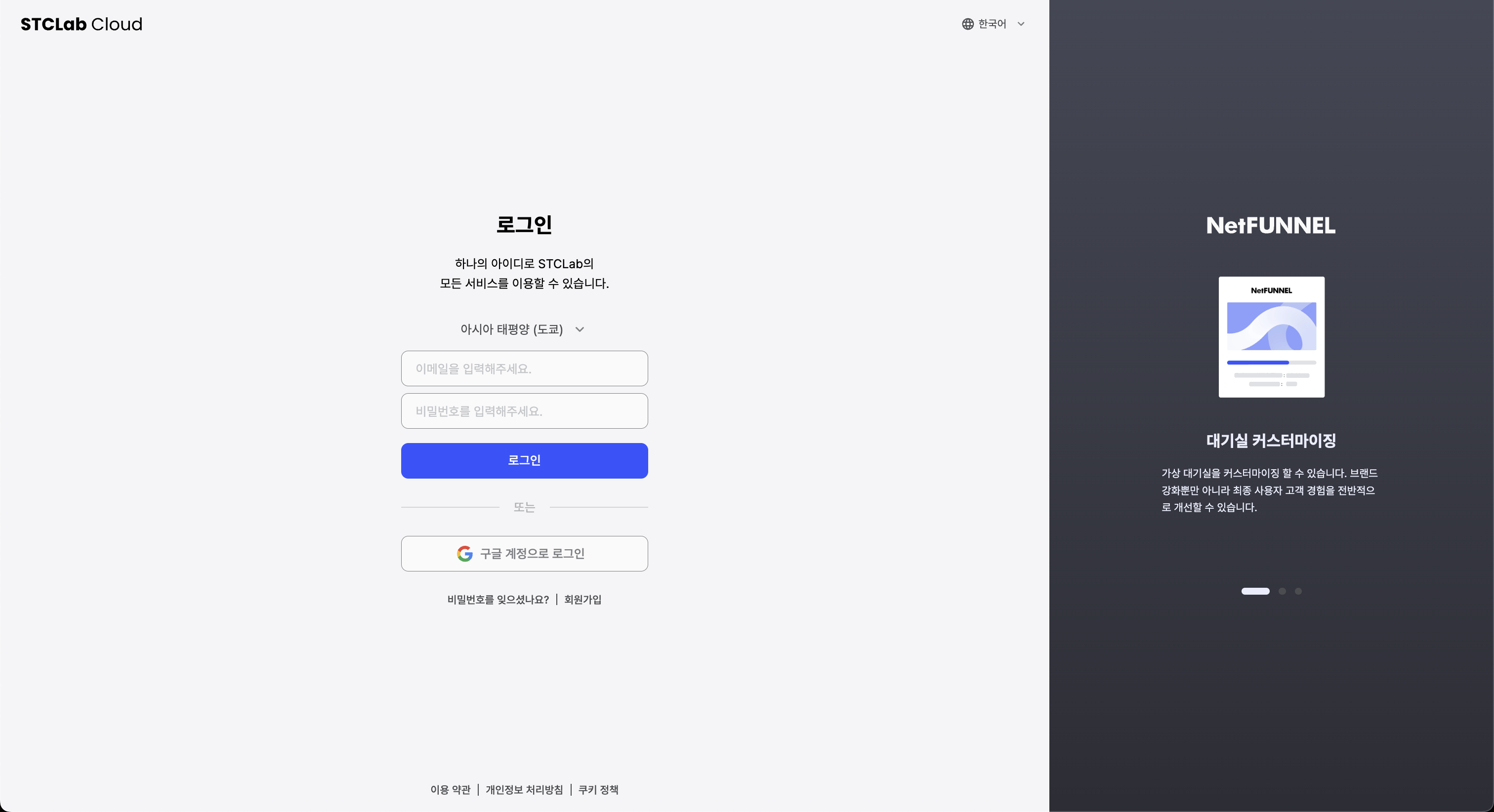
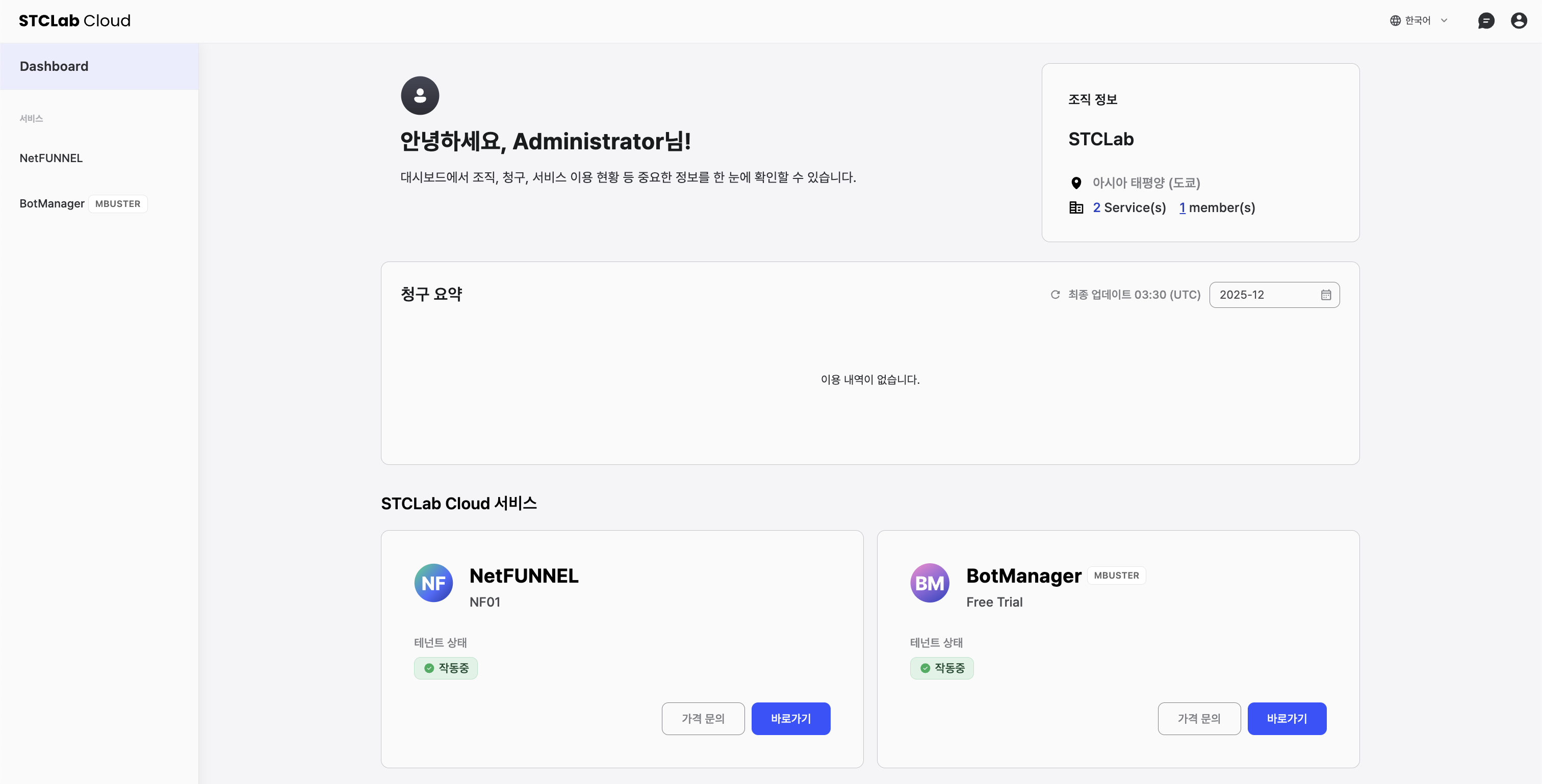
ダッシュボード画面の下部でBotManagerショートカットボタンをクリックします。
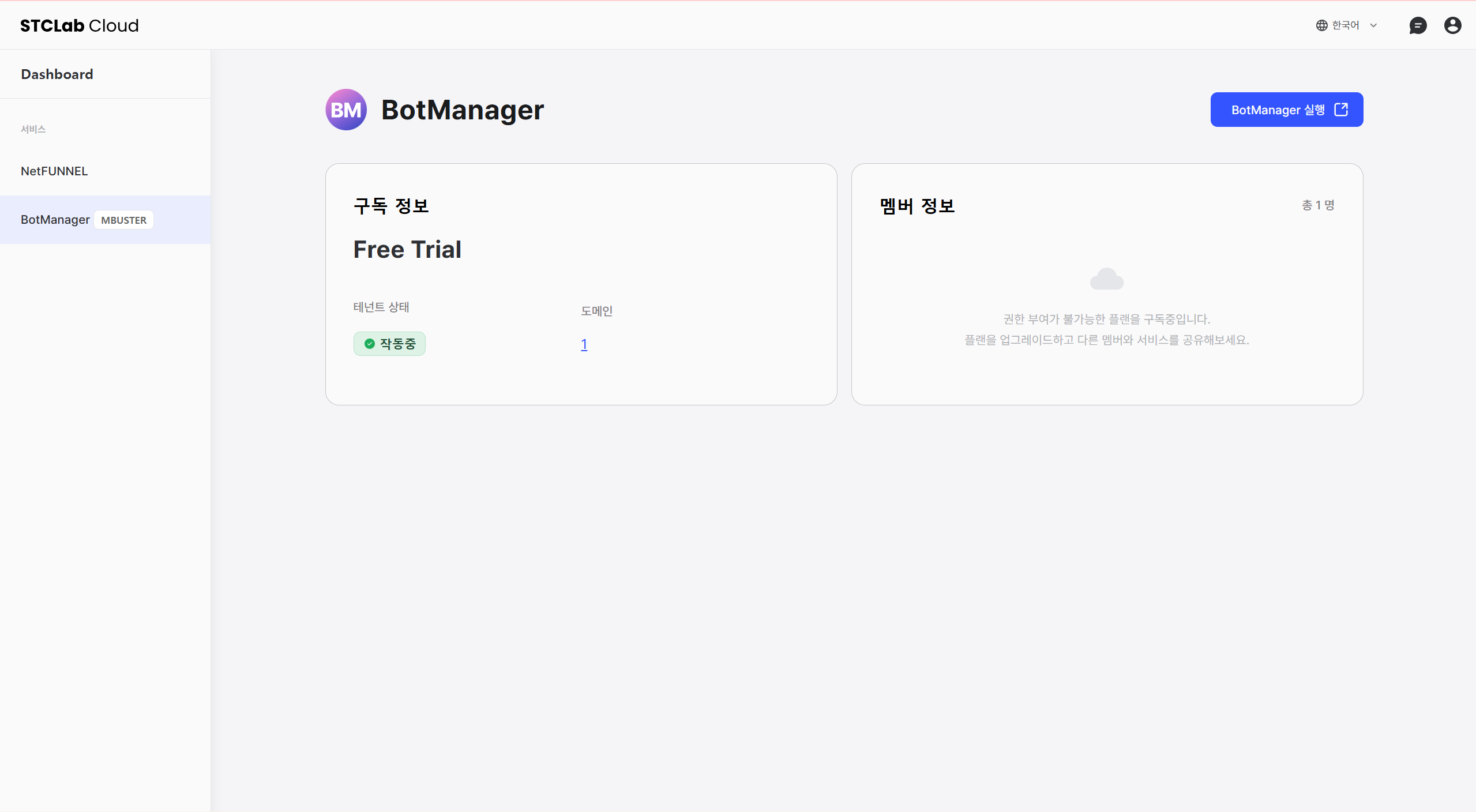
サービスホーム画面で右側のBotManager実行ボタンをクリックします。
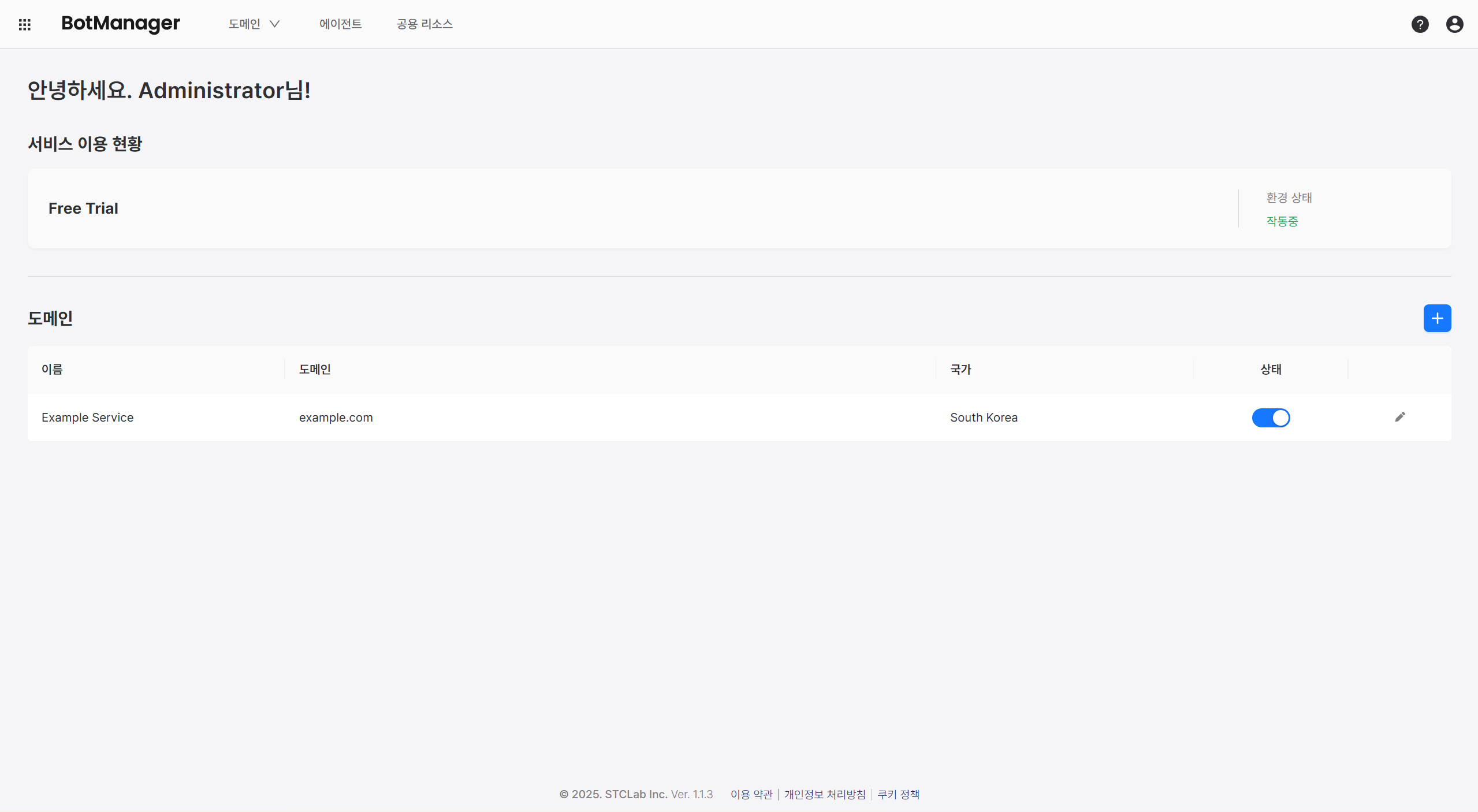
BotManagerホーム
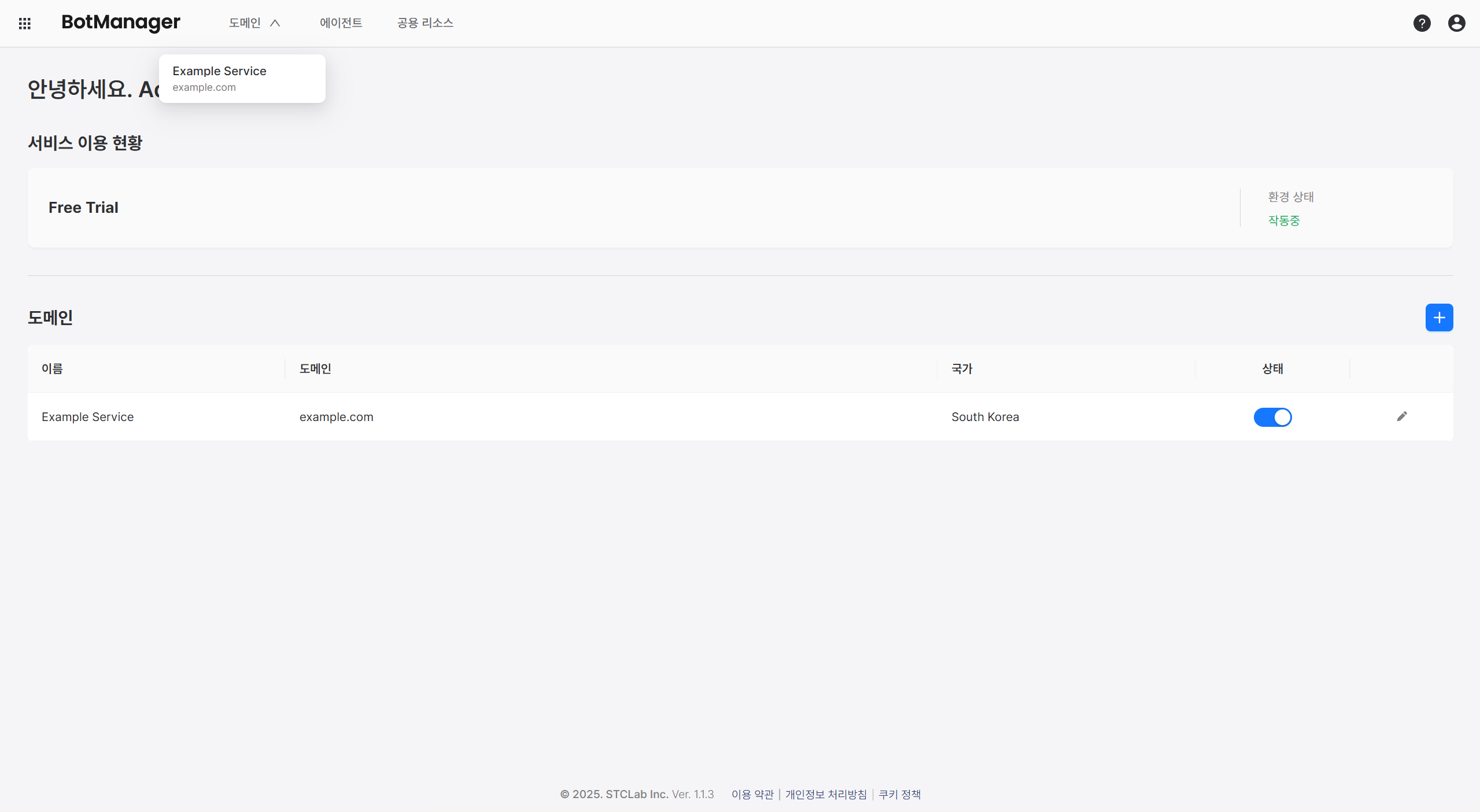
コンソールでBotManagerプラン、環境状態、およびドメイン適用状況を確認できます。
備考
環境状態が「停止中」と表示される場合、サービスを利用できません。既存の設定値またはサービスデータの照会のみ可能です。
ドメイン移動
コンソールホームのドメインリストまたはドロップダウンメニューから希望するドメインをクリックすると、該当ドメインのメインページに移動できます。
ドメイン追加
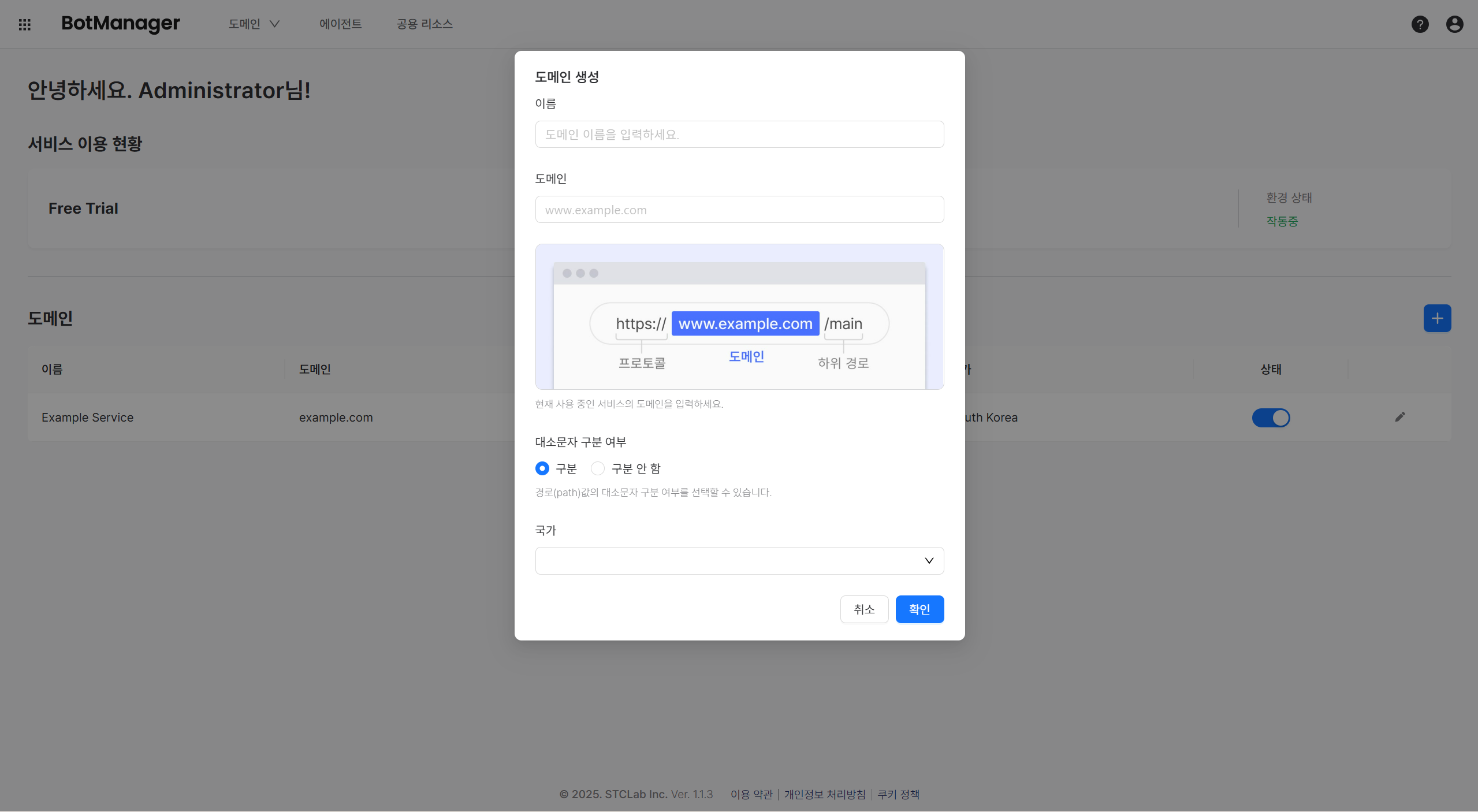
プラスボタンをクリックすると、新しいドメインを追加できます。
ドメイン削除
一度作成されたドメインは削除できません。ドメインが不要な場合は、情報を修正するか無効化してください。
ドメインを追加する際、ユーザーは次の項目を設定する必要があります:
- ドメイン名前: 識別用の名称
- ドメインアドレス: サービスを適用するアドレス(URL)
- 大文字小文字の区別有無: サブパスの大文字小文字の区別の有効性
- 例:
https://www.example.com(ドメインアドレス)のサブパスであるhttps://www.example.com/eventページを管理したい場合、 大文字小文字の区別有無に応じてhttps://www.example.com/EVENTも管理対象として認めるかどうかを決定します。 - 現在使用中のサービスドメインの大文字小文字の区別設定に従って適用することを推奨します。
- 例: ドメインのサブパスである
/eventと/EVENTが同じページとして認められる場合は、区別なしを設定します。
- 例: ドメインのサブパスである
- 例:
- サーバー側エージェントの使用有無: ボットマネージャー側のサーバーエージェントを有効化するかどうかを決定します。無効化した場合、ボットの行動/パターン分析などに関する検出/ブロックなどの主要機能の実行が不可能です。
- 国: サービス利用の基準となる国
- 海外IPのブロックを希望する場合は、該当国を基準として海外IPが定義されます。
ドメインの作成を完了したら、ドメインドキュメントで素早く始めてみてください!