콘솔 홈
BotManager 홈 인터페이스 사용 방법을 설명합니다.
로그인
먼저 STCLab Cloud에 로그인합니다.
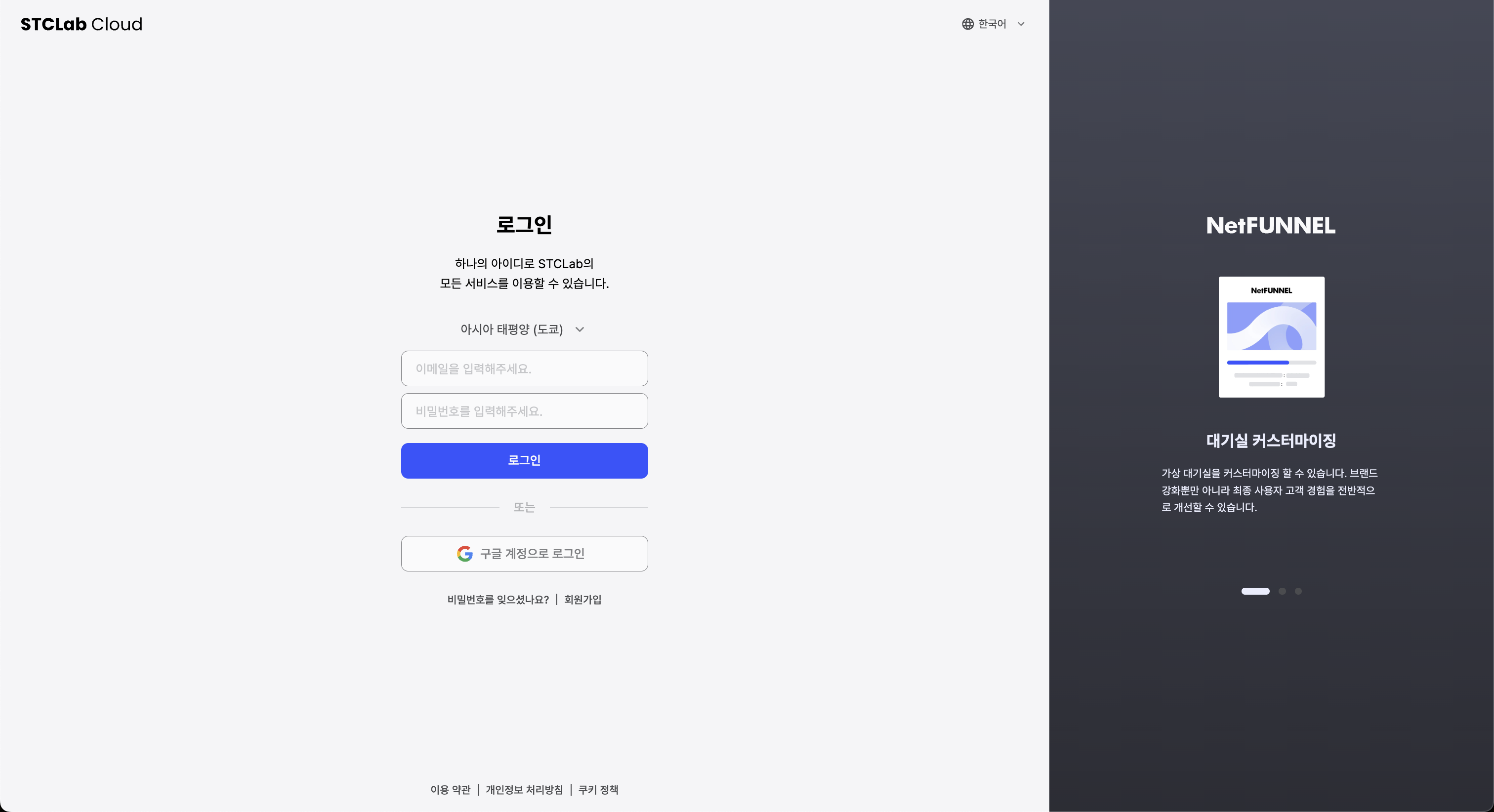
대시보드 화면 하단에서 BotManager 바로가기 버튼을 클릭합니다.
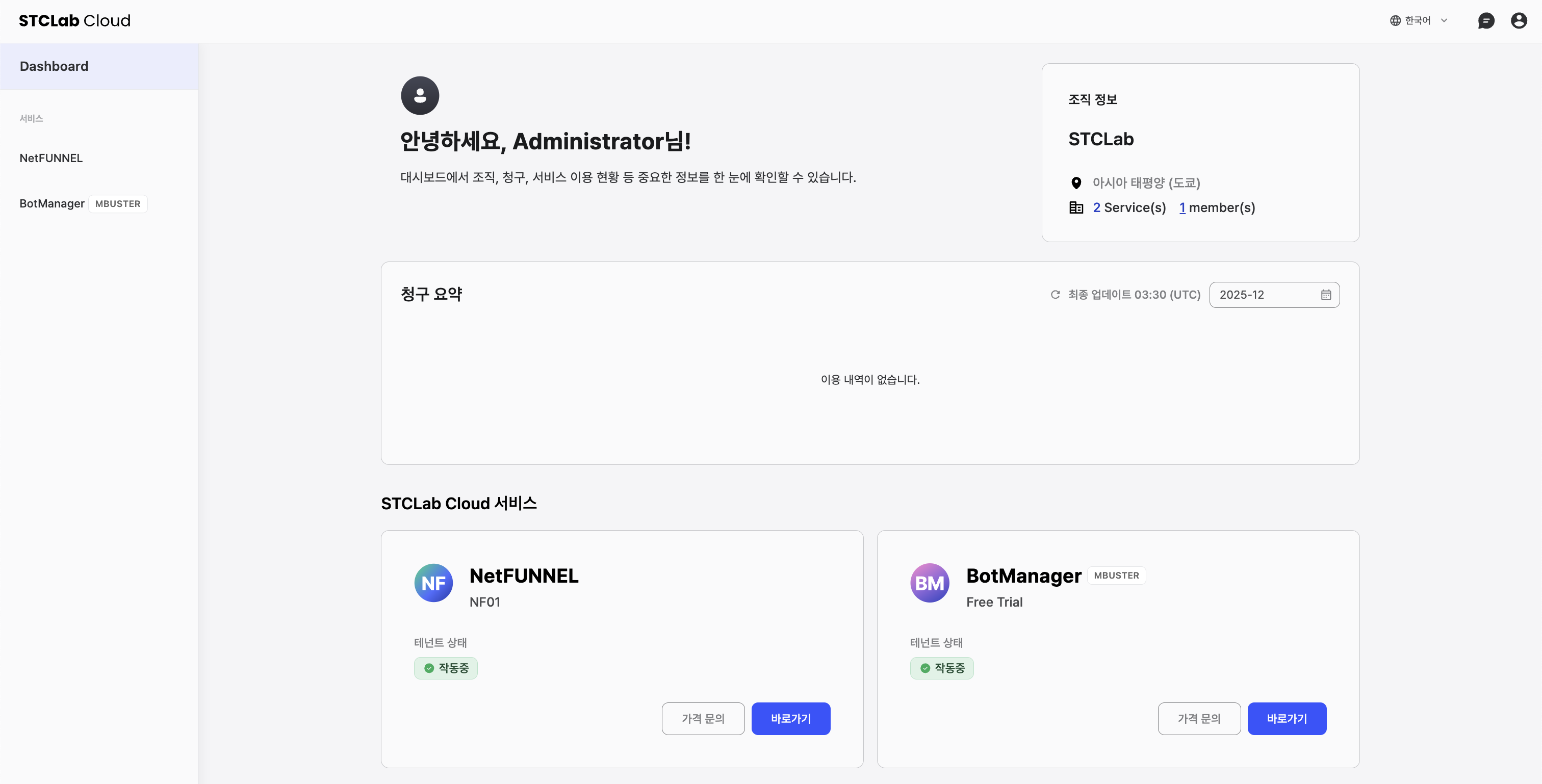
서비스 홈 화면에서 우측 BotManager 실행 버튼을 클릭합니다.
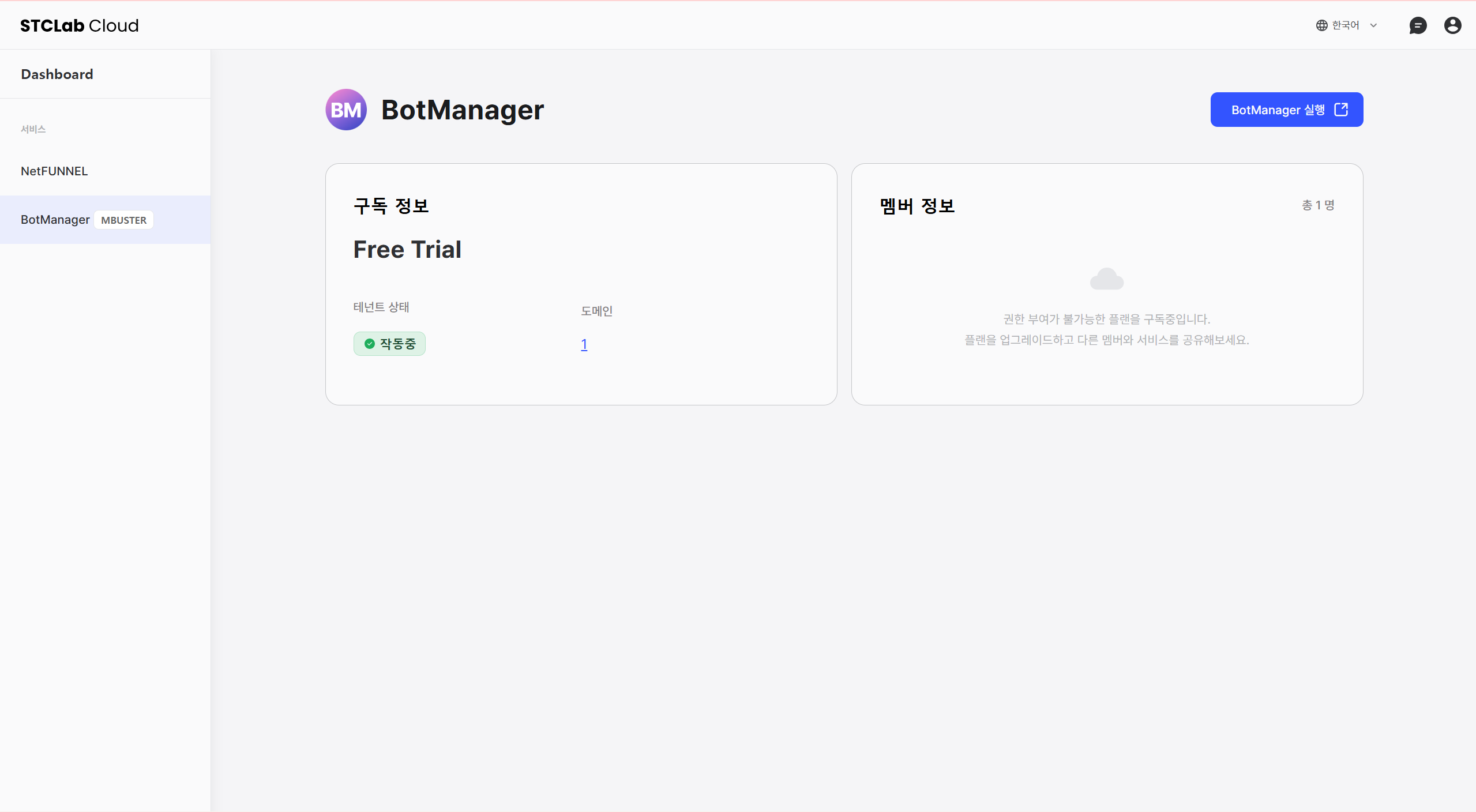
BotManager 홈
콘솔에서 BotManager 플랜, 환경 상태 및 도메인 적용 현황을 확인할 수 있습니다.
정보
환경 상태가 "정지중"으로 표시될 경우 서비스를 이용할 수 없습니다. 기존 설정값 또는 서비스 데이터 조회만 가능합니다.
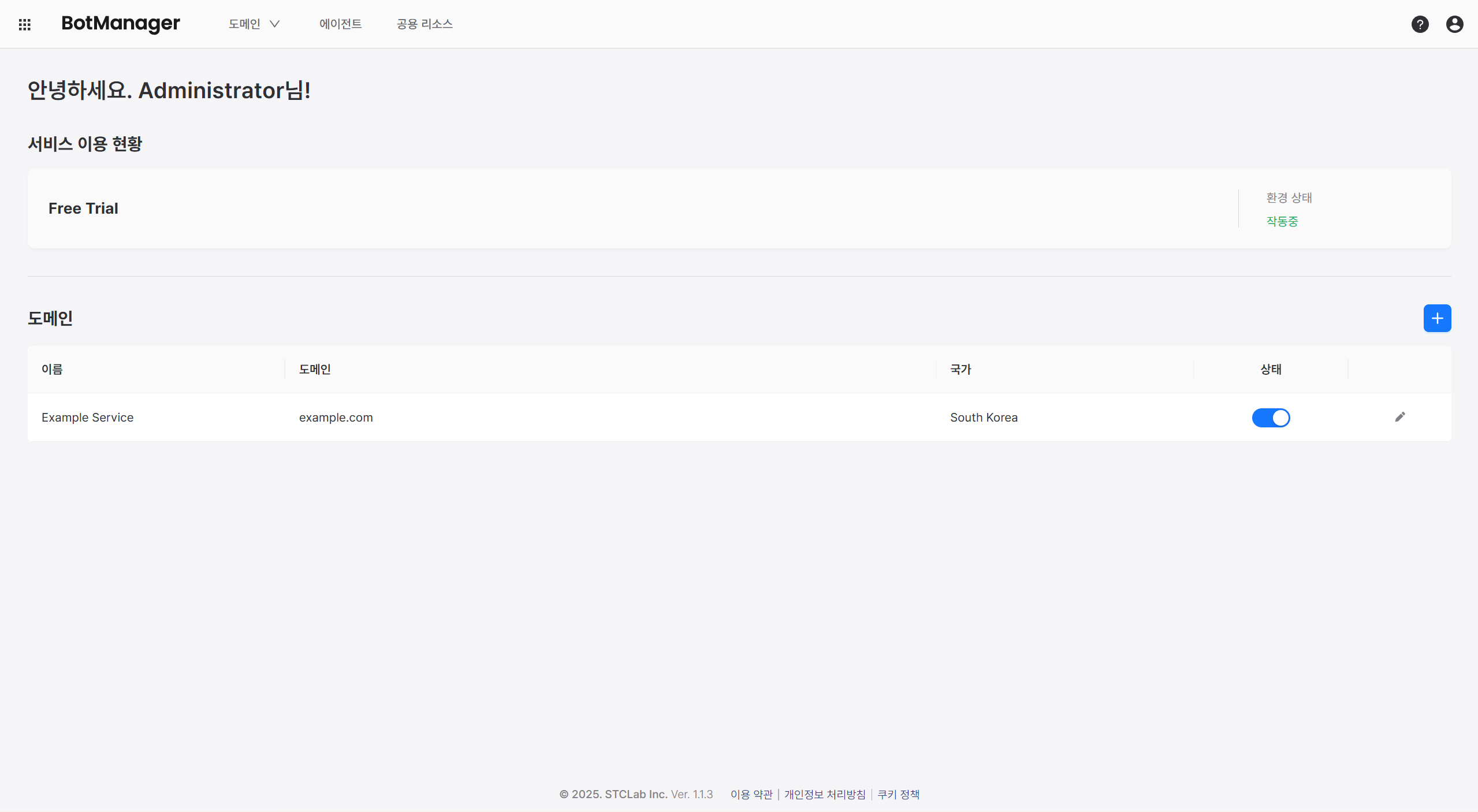
도메인 이동
콘솔 홈의 도메인 리스트나 드롭다운 메뉴에서 원하는 도메인을 클릭하면 해당 도메인의 메인 페이지로 이동할 수 있습니다.
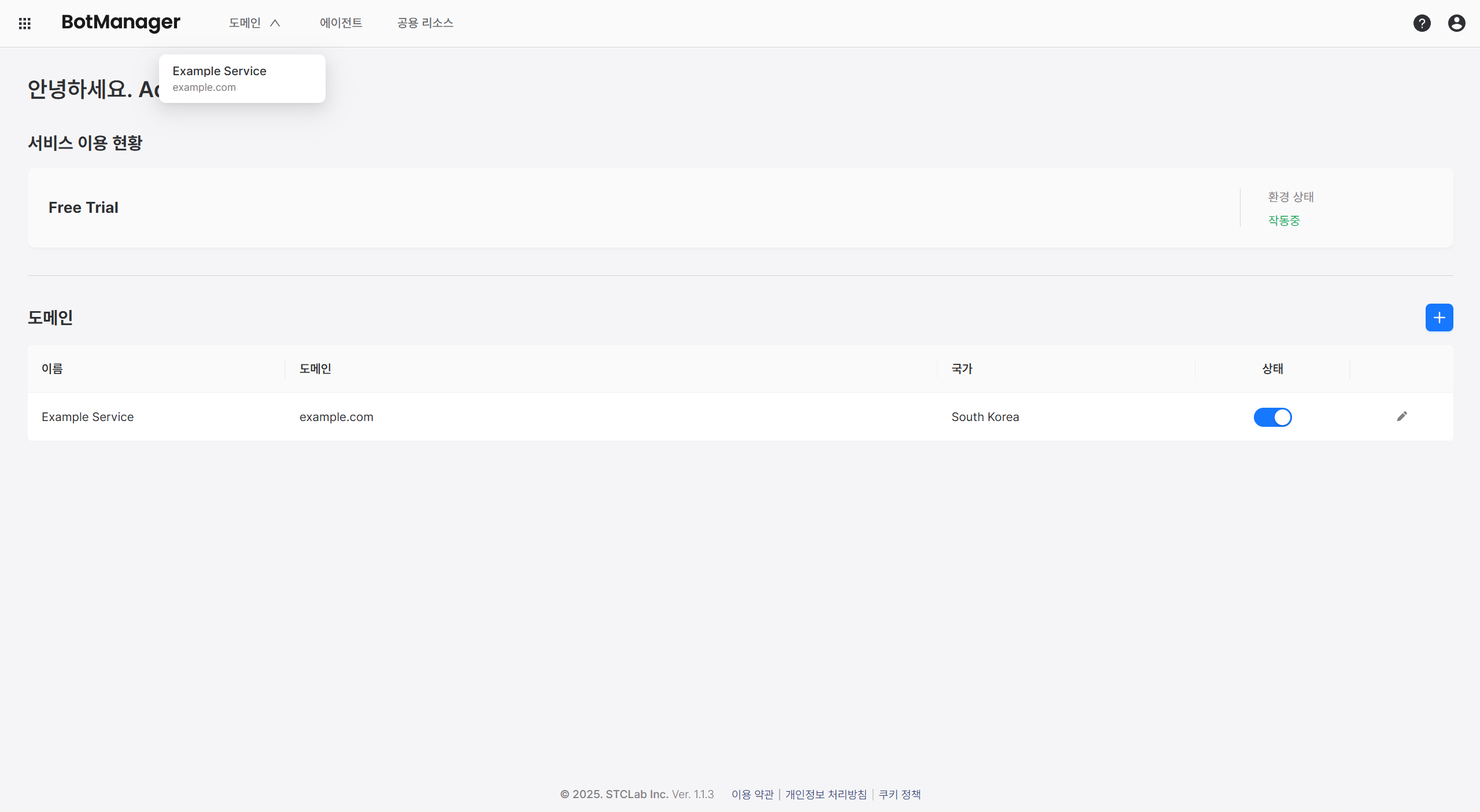
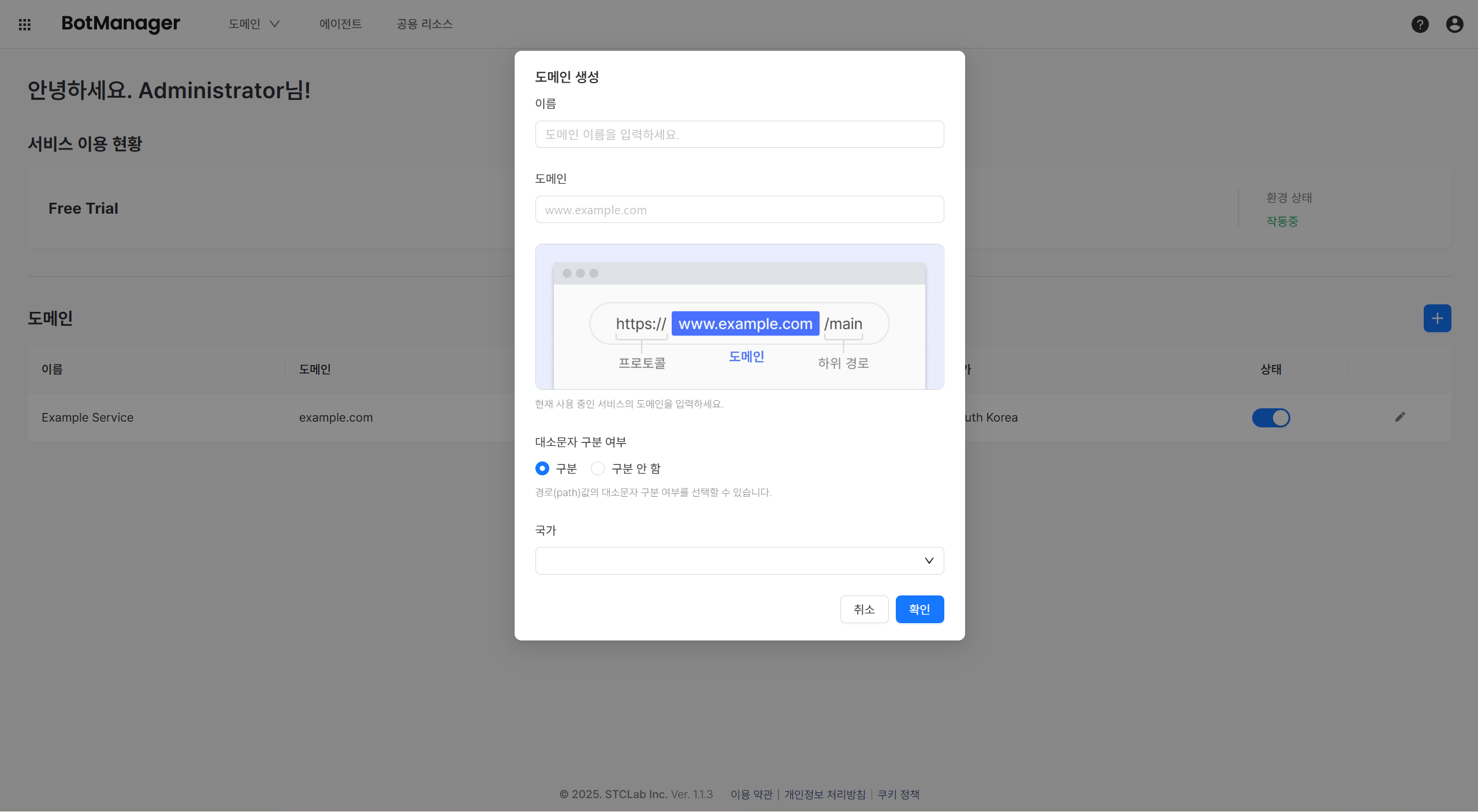
도메인 추가
플러스 버튼을 클릭하면 새 도메인을 추가할 수 있습니다.
도메인 삭제
한번 생성된 도메인은 삭제할 수 없습니다. 도메인이 불필요한 경우 정보를 수정하거나 비활성화하세요.
도메인을 추가할 때 사용자는 다음 항목을 설정해야 합니다:
- 도메인 이름: 식별용 명칭
- 도메인 주소: 서비스를 적용할 주소 (URL)
- 대소문자 구분 여부: 하위 경로의 대소문자 구분 유효 여부
- 예시:
https://www.example.com(도메인 주소) 하위 경로인https://www.example.com/event페이지를 관리하고자 하는 경우, 대소문자 구분 여부에 따라https:www.example.com/EVENT역시 관리 대상으로 인정할지 결정합니다. - 현재 사용 중인 서비스 도메인의 대소문자 구분 설정을 따라 적용하는 것을 권장합니다.
- 예시: 도메인 하위 경로인
/event와/EVENT가 같은 페이지로 인정된다면 구분 안 함 설정합니다.
- 예시: 도메인 하위 경로인
- 예시:
- 서버 측 에이전트 사용 여부: 봇매니저 측의 서버 에이전트를 활성화할지 결정합니다. 비활성화할 경우 봇 행위/패턴 분석 등에 대한 탐지/차단 등 주요 기능 수행이 불가능합니다.
- 국가: 서비스 이용 기준이 되는 국가
- 해외 IP 차단을 원하는 경우 해당 국가를 기준으로 해외 IP가 정의됩니다.
도메인 생성을 완료했다면 도메인 문서에서 빠르게 시작해 보세요!