リアルタイムモニタリング
NetFUNNELのリアルタイムモニタリングインターフェースは、サービスのトラフィック状況を一目で把握し、すぐに運用判断ができるように設計されています。 本ガイドでは、画面レイアウトから主要なUI要素、日々の運用に必要な操作方法までを詳しく説明します。
概要
リアルタイムモニタリングには大きく2つのビューモードがあります。 数値に基づく迅速な判断が必要なときはテーブル形式のデフォルトビュー、トラフィックの流れ全体を直感的なアニメーションで見たいときはクラシックビューを選びます。 両モードは同じデータを共有するため、状況に合わせて右上のセレクターから自由に切り替えて使えます。
ビューモード選択
画面右上のセレクターでモードを変更します。
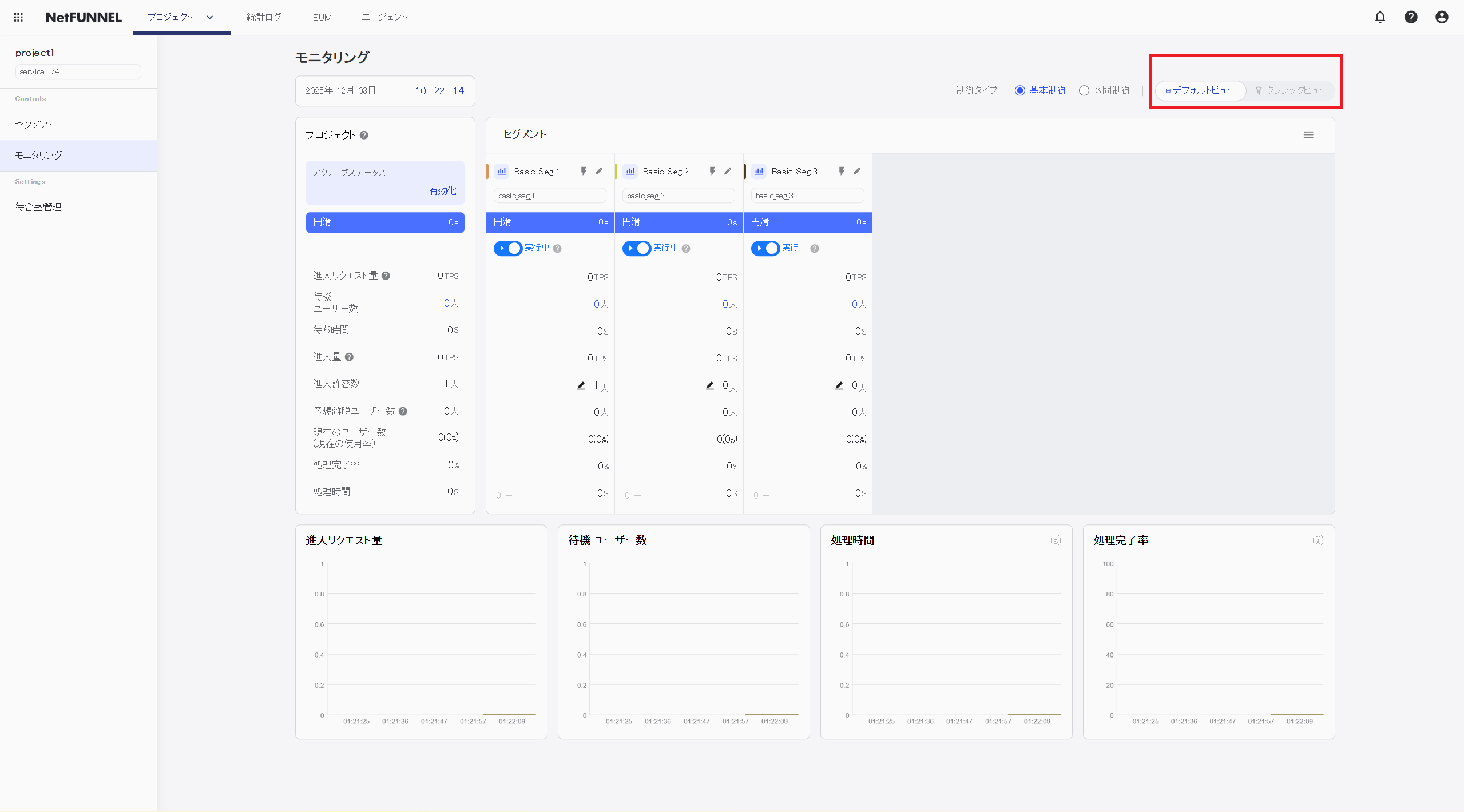
手動の再読み込みなしでも、すべてのメトリックは1秒間隔で自動更新され、現在のトラフィック状況を反映します。
デフォルトビュー
デフォルトビューは、情報を構造化されたテーブル形式で表示します。複数セグメントの数値を同時に比較したり、運用イベント時に進入許容数を正確に判断したりするのに適しています。
画面構成
実際の画面は次のように構成されています。
- 制御タイプ選択: 制御タイプ(基本/区間)の選択およびビューモードの切り替え
- プロジェクトセクション: 全セグメントの数値を集計したサマリーダッシュボード
- セグメントセクション: セグメントごとの詳細状態と実行/一時停止などの制御
- 下部の時系列グラフ: 主要指標4種(進入リクエスト量、待機ユーザー数、処理時間、処理完了率)の時間推移
制御タイプ選択
画面上部で、表示するセグメントの種類を選べます。
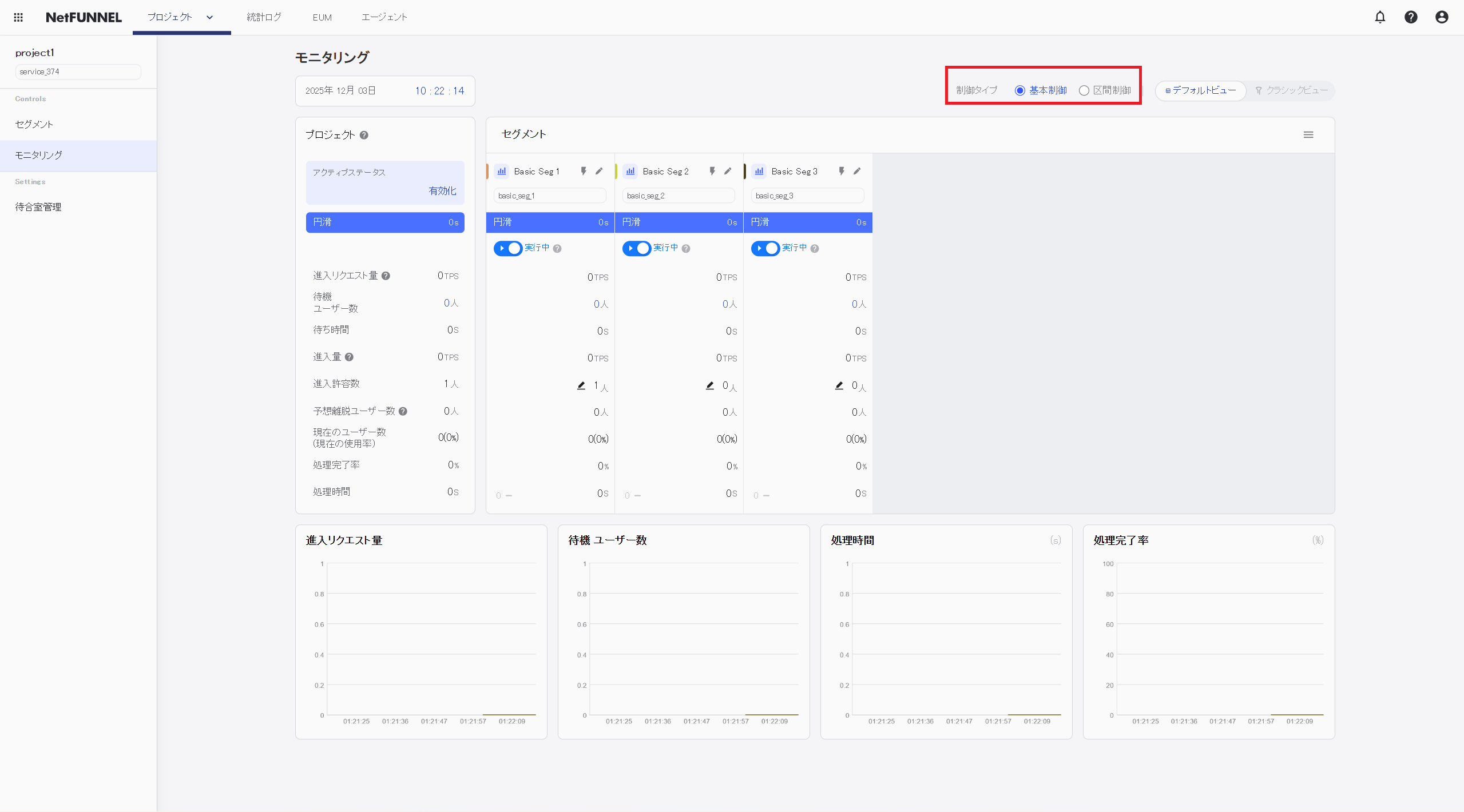
利用可能なオプション:
- 基本制御: 基本制御セグメントの表示とモニタリング
- 区間制御: 区間制御セグメントの表示とモニタリング
使用方法:
- 希望する制御タイプのタブをクリック
- インターフェースが選択したタイプのセグメントのみ表示するようフィルタされます
- メトリックと計算は制御タイプごとに異なるため、タイプごとに専用のモニタリングビューがあります
基本制御と区間制御のセグメントは、意味のあるメトリックと運用上の特性が異なります。分けることで、セグメント種別ごとに最も関連の高い情報を表示できます。
現在時刻表示
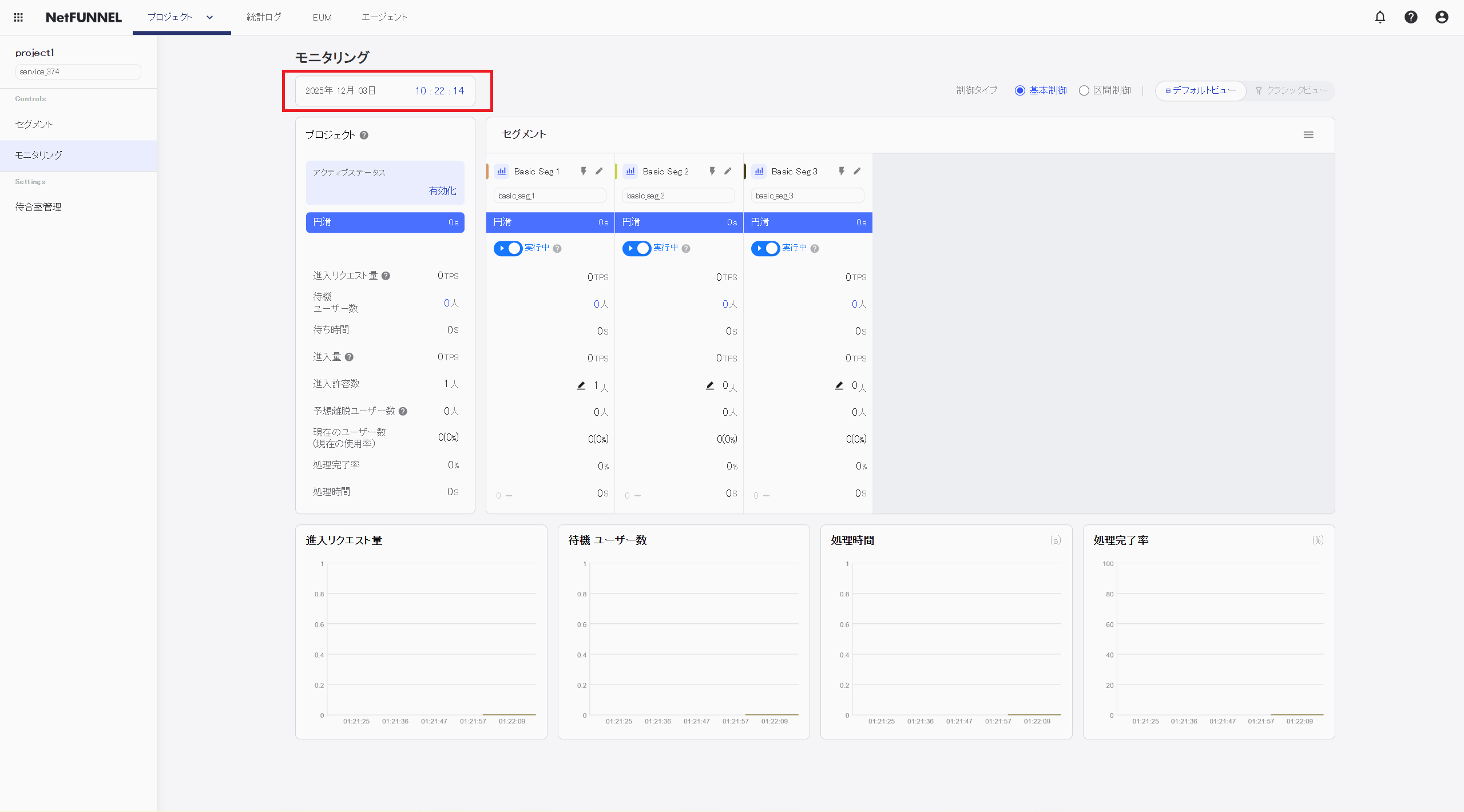
選択したタイムゾーンの現在時刻を表示します。
プロジェクトレベルセクション
プロジェクトレベルセクションは、すべてのセグメントのデータを結合し、プロジェクト全体の集計メトリックを表示します。
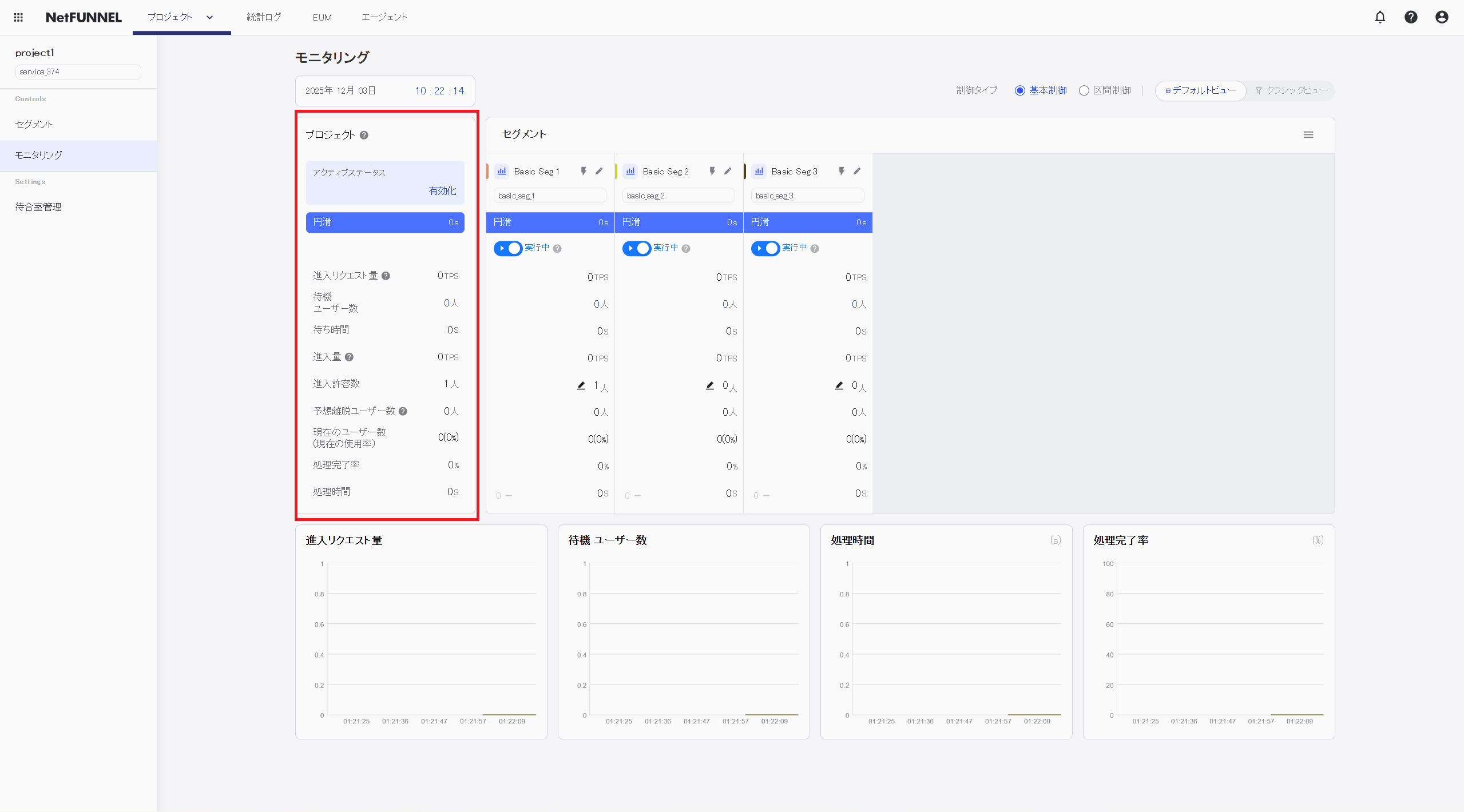
表示される情報:
-
アクティブステータス: プロジェクトの有効/無効状態。有効時は「有効化」、無効時は「無効化」と表示されます。
-
待機状態: 平均待機時間に基づき、円滑/待機/遅延などのラベルで待機状況を示します。遅延はセグメントで待機が大きい状態を表します。
-
進入リクエスト量: 全セグメントを通じた、サービス利用のために新たに流入したリクエスト件数の1秒あたりの合計(TPS)。
-
待機ユーザー数: 全セグメントを通じた待機中ユーザーの合計。
-
待機時間: 全セグメントを通じた平均待機時間(累計待機時間 ÷ 待機件数)。
-
予想離脱ユーザー数: 全セグメントを通じ、待機室入室後にブラウザを閉じた、または接続が切れたユーザーの合計。
-
進入量: 全セグメントを通じてサービス進入に成功した件数の1秒あたり平均(TPS)。
-
進入許容数: 全セグメントの進入許容数の合計。
-
現在のユーザー数(現在の使用率): 全セグメントを通じたアクティブユーザーの合計と、
(現在のユーザー数 / 進入許容数) × 100で示される使用率(最大100%)。 -
処理完了率: サービスを完了し、キーを返却したユーザーの割合。
-
処理時間: 実際のサービス利用時間を利用件数で割った平均処理時間。
プロジェクトレベルのメトリックでシステム全体の状態を把握し、各セグメントのメトリックと比較してください。
セグメントレベルセクション
セグメントレベルセクションは、各セグメントの個別メトリックを5つのサブセクションで表示します。
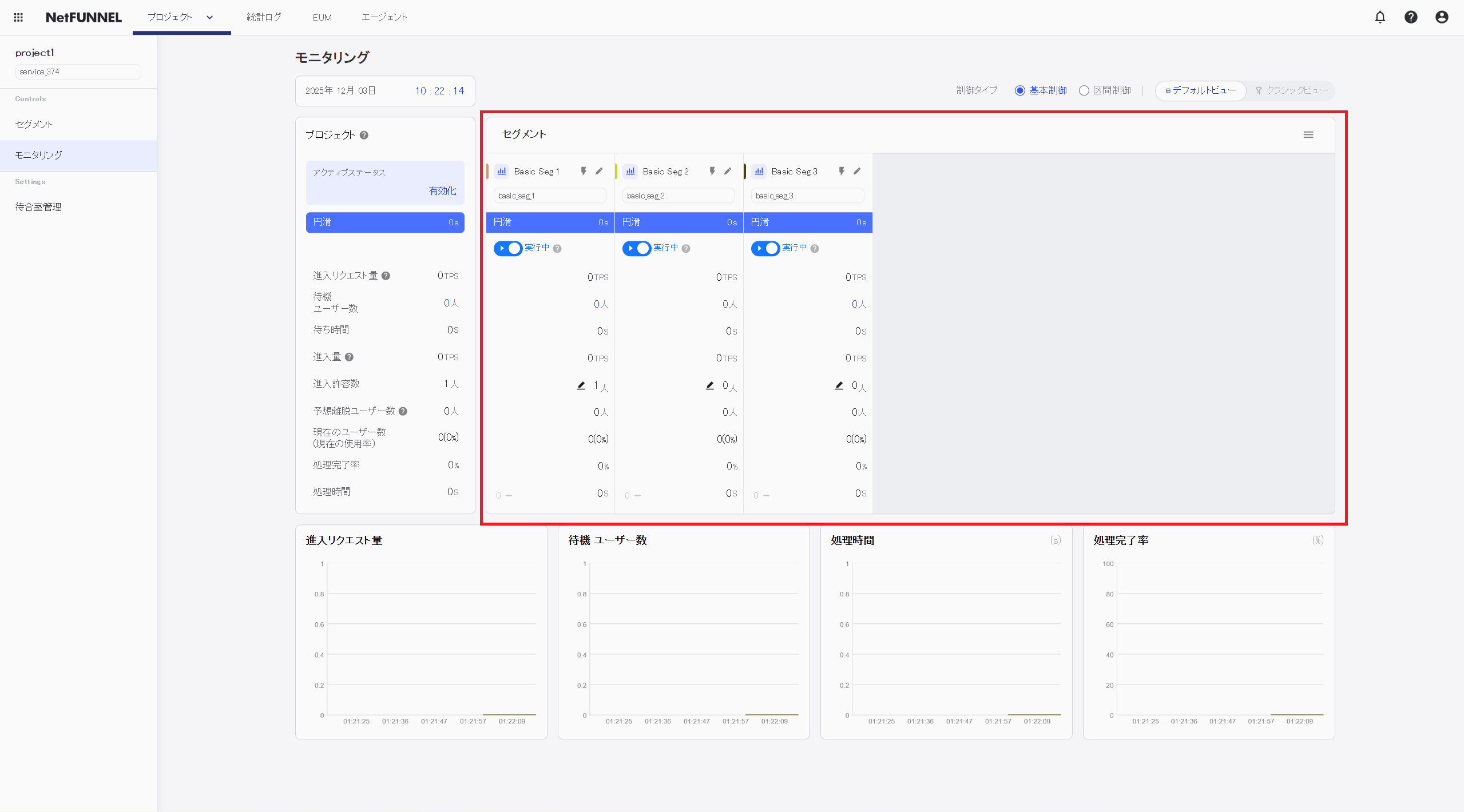

サブセクション1: セグメントヘッダー
- グラフの色: 下の時系列グラフと対応する色表示(変更不可)
- チャート表示ボタン: クリックして時系列グラフでのこのセグメントの表示を切り替え
- セグメント名: セグメント名
- セグメント編集ボタン: クリックしてセグメント設定ページへ
サブセクション2: セグメントキー
- 一意のセグメントキー識別子を表示
サブセクション3: 待機状態
- 平均待機時間に基づき、円滑/待機/遅延などのラベルで待機状況を示します。
サブセクション4: セグメント実行/一時停止
実行/一時停止で、待機中の顧客の進入を制御できます。
- 実行: 設定された進入許容数に従い、待機中の顧客が安定して進入しています。
- 一時停止: 待機からの進入が一時停止し、顧客画面に「進入停止案内」が表示されます。すでに進入済みの顧客はそのまま利用でき、再開時は従来の順番から進入が再開されます。
サブセクション5: メトリック
- 進入リクエスト量: 当該セグメントにサービス利用のために新たに流入したリクエストの1秒あたり件数(TPS)。
- 待機ユーザー数: 当該セグメントを待機中のユーザー数。
- 待機時間: 当該セグメントの平均待機時間(累計待機時間 ÷ 待機件数)。
- 予想離脱ユーザー数: 当該セグメントで待機室入室後、ブラウザを閉じたまたは接続が切れたユーザー数。
- 進入量: 当該セグメントでサービス進入に成功した件数の1秒あたり平均(TPS)。
- 進入許容数: 当該セグメントに設定された進入許容数。
- 現在のユーザー数(現在の使用率): 当該セグメントのアクティブユーザーと、
(現在のユーザー数 / 進入許容数) × 100の使用率(最大100%)。 - 処理完了率: 当該セグメントでサービスを完了しキーを返却したユーザーの割合。
- 処理時間: 当該セグメントで、実際のサービス利用時間を利用件数で割った平均。
追加機能:
- ドラッグアンドドロップ: カードをドラッグしてセグメントを並べ替え、重要度に応じて優先表示
- 進入許容数編集: モニタリング画面から直接進入許容数を調整
テーブルでセグメント間のメトリックを比較し、ドラッグで並べ替えてモニタリングしやすくしてください。
時系列グラフセクション
時系列グラフは、メトリックの時間推移を視覚化します。
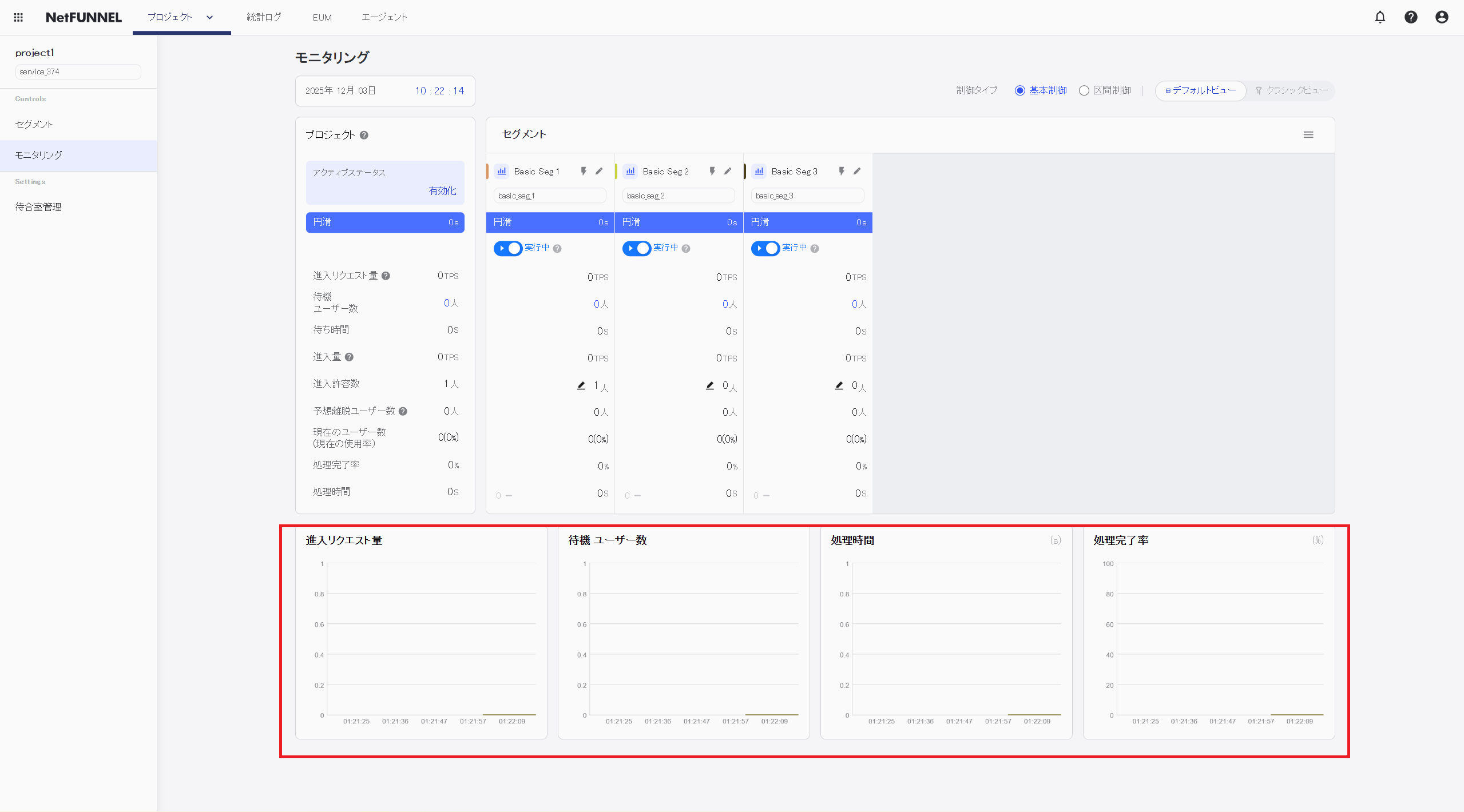
表示されるメトリック:
- 進入リクエスト量: 新規流入リクエストの1秒あたり件数(セグメント別)
- 待機ユーザー数: 待機中ユーザー数(セグメント別)
- 処理時間: 実際のサービス利用時間を利用件数で割った平均(セグメント別)
- 処理完了率: サービスを完了しキーを返却したユーザーの割合(セグメント別)
インタラクティブ機能:
- セグメント切り替え: 各セグメント横のグラフアイコンでグラフ上の表示/非表示を切り替え
- ホバー詳細: データポイントにマウスを合わせて、その時点の値を確認
- 複数セグメント: 複数をオンにして同時比較
セグメントのオン/オフでパターンを比較し、トレンドと運用イベントの関係を把握してください。
クラシックビュー
クラシックビューは視覚的なファネルアニメーションでトラフィックフローを表示し、継続的なモニタリングやパターンの直感的な理解に適しています。
画面レイアウト
クラシックビューは次の主要エリアで構成されます。
- 制御タイプ選択: 表示するセグメント種別(基本制御または区間制御)
- ビューモード選択: デフォルトビューとクラシックビューの切り替え
- 現在時刻表示: 参照用の現在時刻
- プロジェクトレベルセクション: プロジェクト全体の集計メトリック
- セグメントレベルセクション: セグメントごとの個別メトリック
- 時系列グラフ: 時間に伴うメトリックの視覚化
制御タイプ選択
画面上部で、表示するセグメントの種類を選べます。
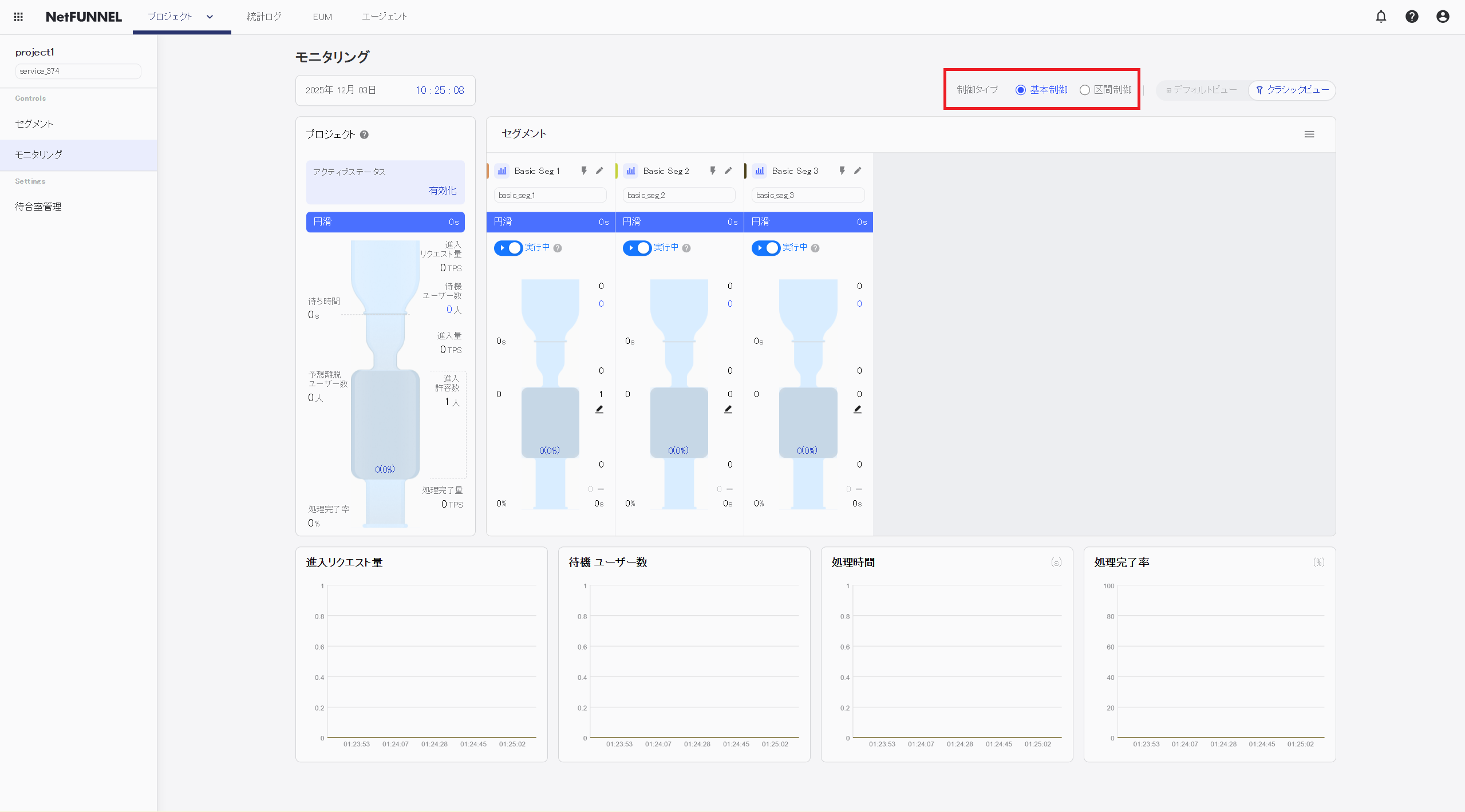
利用可能なオプション:
- 基本制御: 基本制御セグメントの表示とモニタリング
- 区間制御: 区間制御セグメントの表示とモニタリング
使用方法:
- 希望する制御タイプのタブをクリック
- インターフェースが選択したタイプのセグメントのみ表示するようフィルタされます
- メトリックと計算は制御タイプごとに異なるため、タイプごとに専用のモニタリングビューがあります
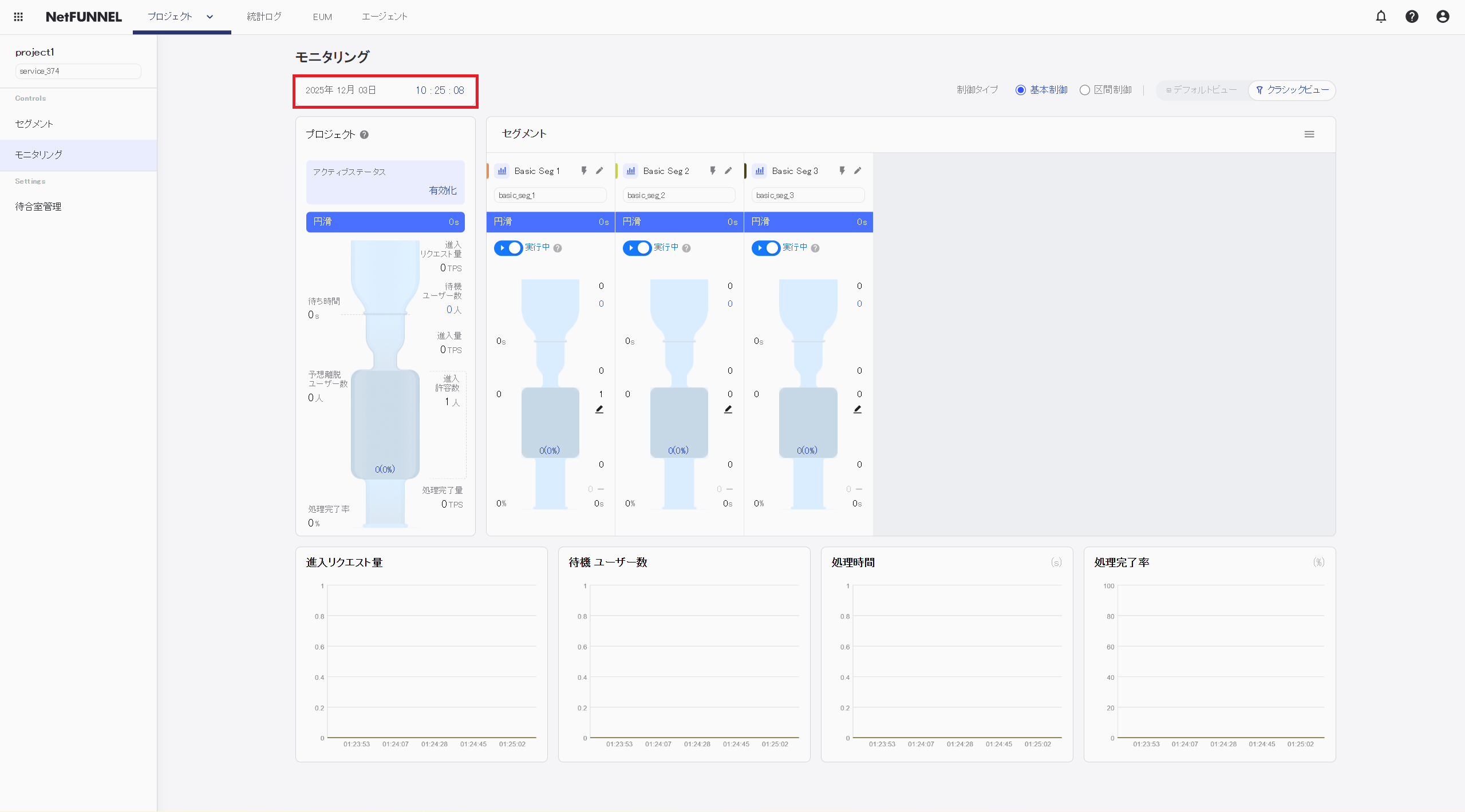
現在時刻表示
選択したタイムゾーンの現在時刻を表示します。
プロジェクトレベルセクション
プロジェクトレベルセクションは、すべてのセグメントのデータを結合し、プロジェクト全体の集計メトリックを表示します。
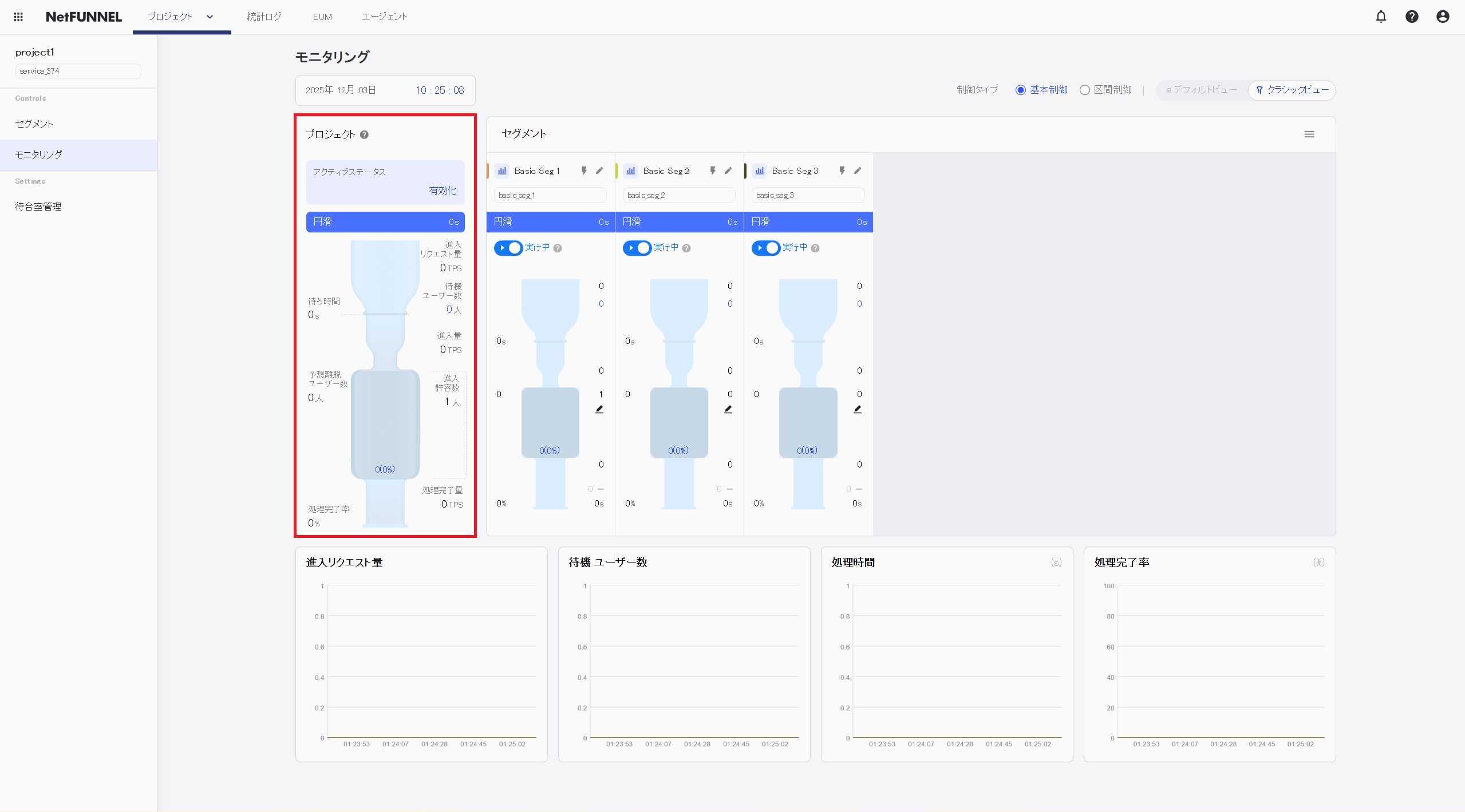
表示される情報:
-
アクティブステータス: プロジェクトの有効/無効状態。
-
待機状態: 平均待機時間に基づく円滑/待機/遅延などのラベル。
-
進入リクエスト量: 全セグメントを通じた、サービス利用のために新たに流入したリクエスト件数の1秒あたり合計(TPS)。
-
待機ユーザー数: 全セグメントを通じた待機中ユーザーの合計。
-
待機時間: 全セグメントを通じた平均待機時間(累計待機時間 ÷ 待機件数)。
-
予想離脱ユーザー数: 待機室入室後にブラウザを閉じた、または接続が切れたユーザーの合計。
-
進入量: プロジェクト全体でサービス進入に成功した件数の1秒あたり平均(TPS)。
-
進入許容数: 全セグメントの進入許容数の合計。
-
現在のユーザー数(現在の使用率): 全セグメントを通じたアクティブユーザーの合計と、
(現在のユーザー数 / 進入許容数) × 100の使用率(最大100%)。 -
処理完了率: サービスを完了しキーを返却したユーザーの割合。
-
処理完了量(完了量): リクエストが正常に終了しキーを完全に返却した累計件数(プロジェクト集計)。
プロジェクトレベルのメトリックでシステム全体の状態を把握し、各セグメントと比較してください。
セグメントレベルセクション
セグメントレベルセクションは、ファネルアニメーション付きで各セグメントのメトリックを5つのサブセクションで表示します。
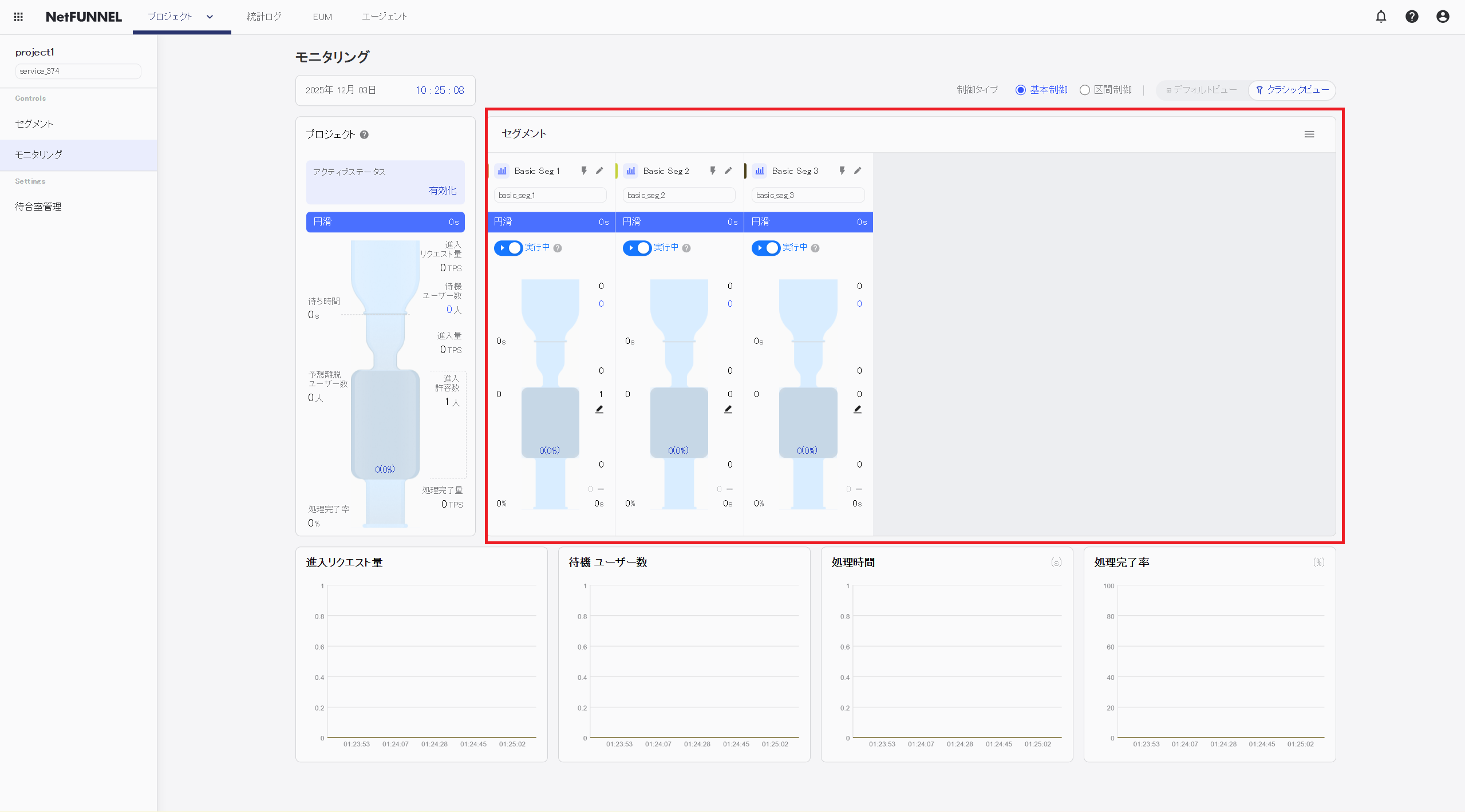
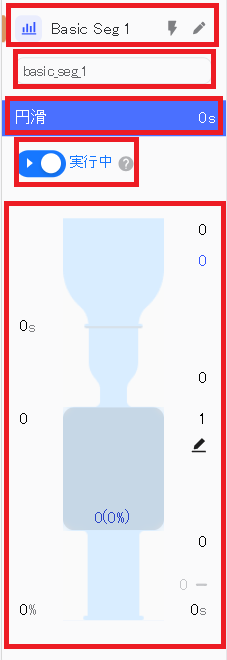
サブセクション1: セグメントヘッダー
- グラフの色: 下の時系列グラフと対応する色表示(変更不可)
- チャート表示ボタン: 時系列グラフでの表示切り替え
- セグメント名: セグメント名
- セグメント編集ボタン: セグメント設定ページへ
サブセクション2: セグメントキー
- 一意のセグメントキー識別子を表示
サブセクション3: 待機状態
- 平均待機時間に基づく待機状況のラベル表示。
サブセクション4: セグメント実行/一時停止
待機中の顧客の進入を制御します。
- 実行: 設定進入許容数に従い待機顧客が安定して進入中。
- 一時停止: 待機からの進入が一時停止し「進入停止案内」を表示。進入済み顧客は利用継続。再開時は同じ順番から。
サブセクション5: メトリック
- 進入リクエスト量: 当該セグメントへのサービス利用目的の新規流入の1秒あたり件数(TPS)。
- 待機ユーザー数: 当該セグメントを待機中のユーザー数。
- 待機時間: 平均待機時間(累計待機時間 ÷ 待機件数)。
- 予想離脱ユーザー数: 待機室入室後にブラウザ終了または切断したユーザー数。
- 進入量: 当該セグメントでサービス進入に成功した件数の1秒あたり平均(TPS)。
- 進入許容数: 設定された進入許容数。
- 現在のユーザー数(現在の使用率): アクティブユーザーと
(現在のユーザー数 / 進入許容数) × 100(最大100%)。 - 処理完了率: サービス完了・キー返却まで至ったユーザーの割合。
- 処理時間: 実際のサービス利用時間を利用件数で割った平均。
- 処理完了量: 当該セグメントでキーを完全返却して終了した累計件数。
視覚機能:
- 視覚的ファネル: 水滴効果でトラフィックフローを示すアニメーション
ファネルの読み方:
ファネルは主に3つの部分に分かれます。
セクション1: 進入リクエスト量(落下する水滴)
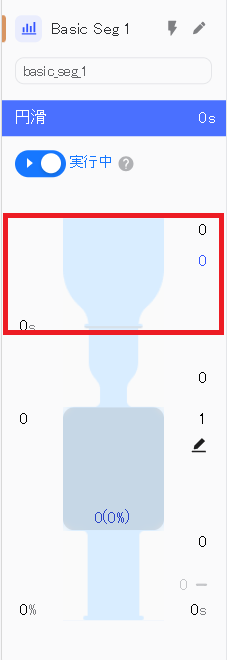
落下する水滴は初期進入リクエスト(サービスにアクセスしようとするすべてのユーザー)を表します。各水滴はシステムに入る1件のリクエストです。需要側の指標です。
セクション2: サービス進入(ファネル容器)
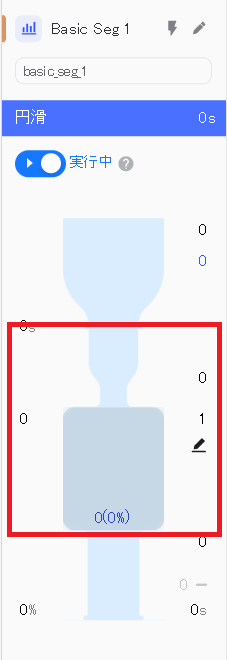
ファネル容器はPASS応答を受けてサービスに進入したリクエスト(進入量)を表します。
- ファネルの深さ: 進入許容数(設定された上限)
- 水位: アクティブユーザー数(現在サービスを利用中のユーザー数)
- 水位比率: アクティブユーザー数比率(進入許容数に対する使用中の割合)
水位が深さ(進入許容数)に近づくと、新規リクエストはすぐには進入せず待機列に入ります。
セクション3: サービス終了(出ていく水滴)
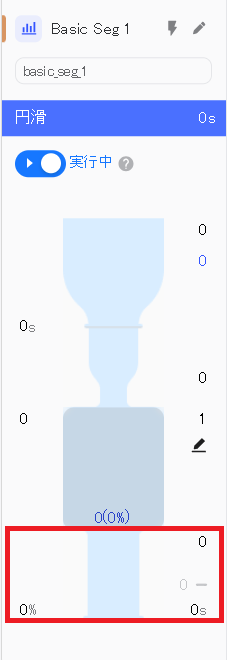
出ていく水滴は明示的終了(完了量)を表します。水滴が生まれる速さは、新規ユーザー用に進入許容が解放される速さを示します。
- 落ちる水滴は多いが進入は少ない: 需要が高く、進入許容が限られている可能性
- 水位が深さ付近: アクティブユーザー数が進入許容に近い—ほぼ満杯
- 出る水滴が少ない: 完了量が低い—タイムアウトが長い可能性
- 安定した流れ: 進入と終了が釣り合った健全なパターン
追加機能:
- 進入許容数編集: モニタリング画面から直接進入許容数を調整
時系列グラフセクション
時系列グラフはメトリックの時間推移を表示します。
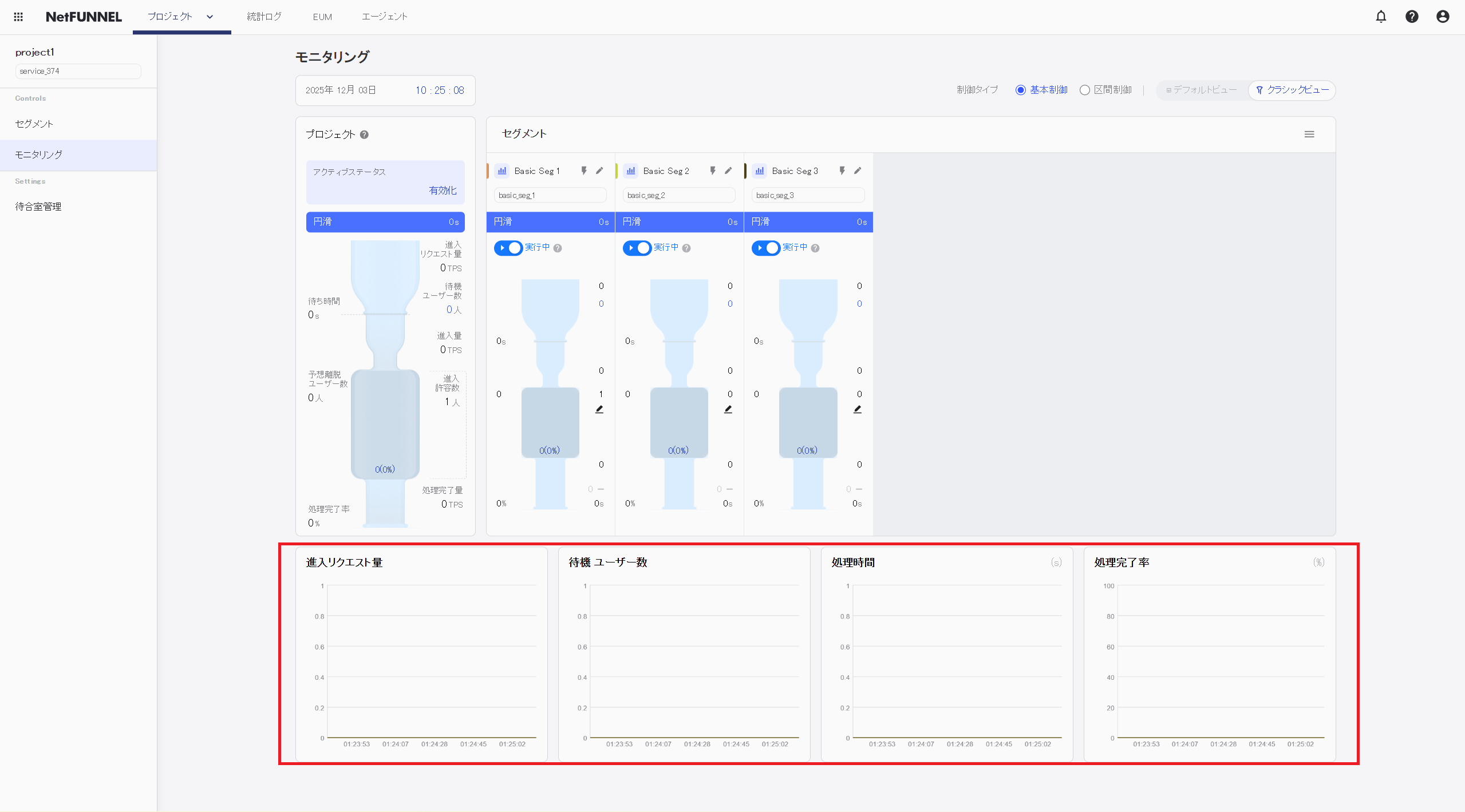
表示されるメトリック:
- 進入リクエスト量: 時間軸・セグメント別の新規流入の1秒あたり件数(TPS)
- 待機ユーザー数: 時間軸・セグメント別の待機ユーザー数
- 処理時間: 時間軸・セグメント別の、実際のサービス利用時間 ÷ 利用件数の平均
- 処理完了率: サービス完了・キー返却に至ったユーザーの割合(セグメント別)
インタラクティブ機能:
- セグメント切り替え: グラフアイコンで表示/非表示
- ホバー詳細: データポイントの値を確認
- 複数セグメント: 同時比較
クラシックビューはファネルで「何が起きているか」、デフォルトビューは数値で「どれだけか」に強みがあります。状況に応じて使い分けてください。
一般的な操作
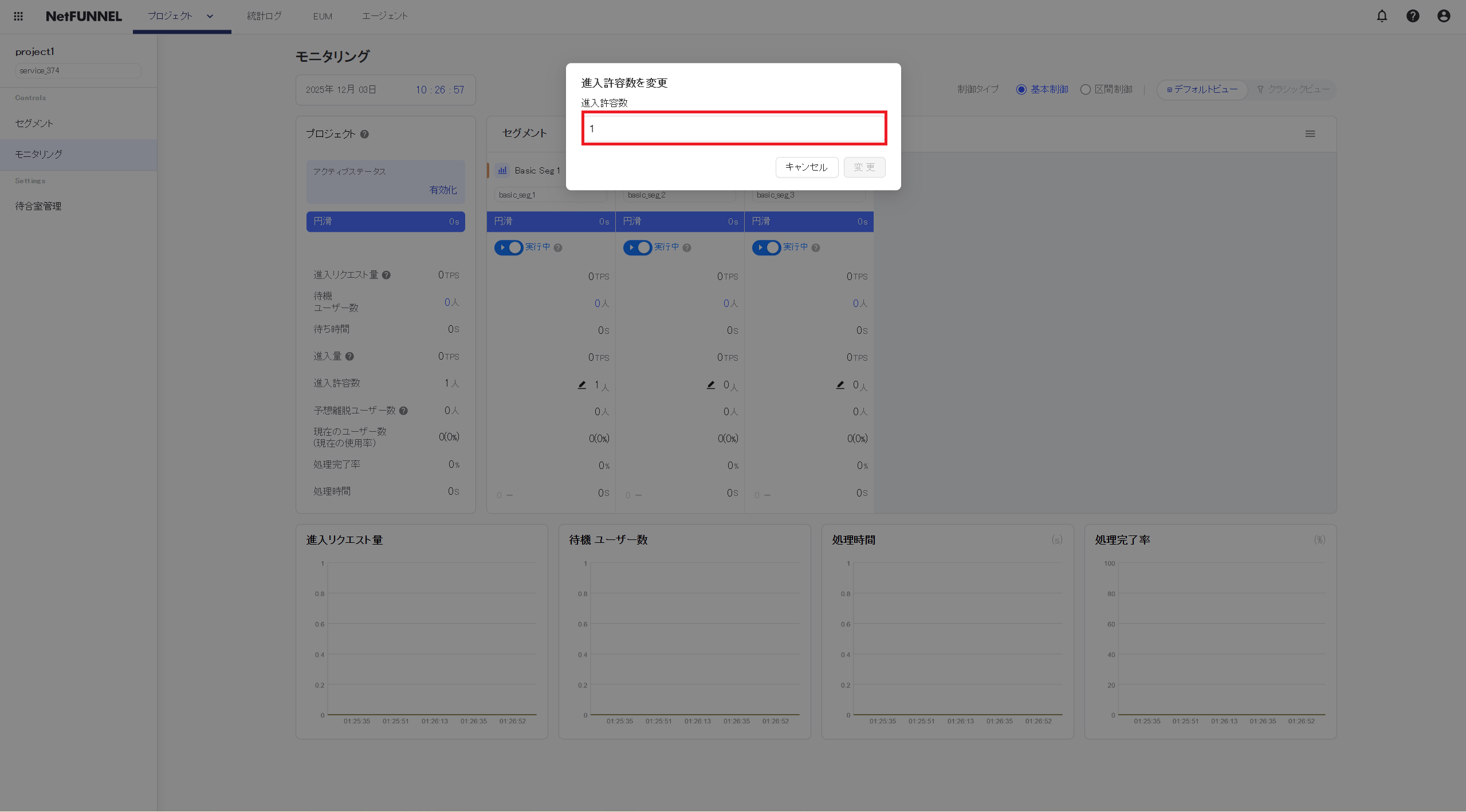
進入許容数の調整
セグメント設定ページを開かずに、モニタリング画面から進入許容数をすばやく変更できます。デフォルトビューとクラシックビューの両方で利用できます。
デフォルトビュー:

セグメントレベルセクションで、進入許容数の横の編集アイコンをクリックします。
クラシックビュー:
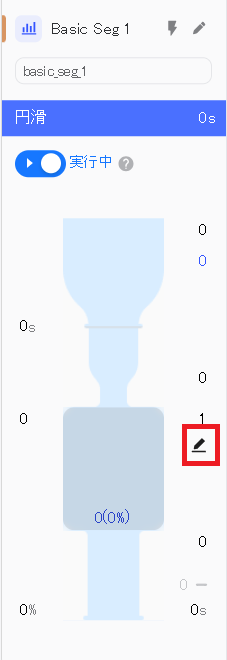
セグメントレベルで進入許容数横の編集アイコンをクリックし、ダイアログで新しい値を確定します。変更後はメトリックをリアルタイムで確認してください。
- 増加: 段階的に(1回あたりおおよそ10〜20%)行い、サーバーリソースを確認
- 減少: より大きく(おおよそ40〜50%)下げて容量を素早く守ることもできる
- 調整中は常に処理時間とサーバーメトリックを確認
セグメントの再配置
セグメントカードをドラッグして並べ替えます。順序はセッション中保持されます。
グラフ表示のフィルタ
各セグメント名の横のグラフアイコンで、時系列グラフの表示を切り替えます。
制御タイプの切り替え
上部の制御タイプタブ(基本制御または区間制御)をクリックします。選択したタイプに応じたメトリックと計算でビューが読み込まれます。