대기실 적용
"대기실 적용"은 진입 상태에 따라 최종 사용자에게 표시되는 대기실/차단실 노출을 관리하는 구성으로, 사용자 액세스 상태에 따라 다른 대기실 경험을 제공합니다. 이 가이드는 대기실 적용의 구성, 관리 및 모범 사례에 대해 다룹니다.
개요
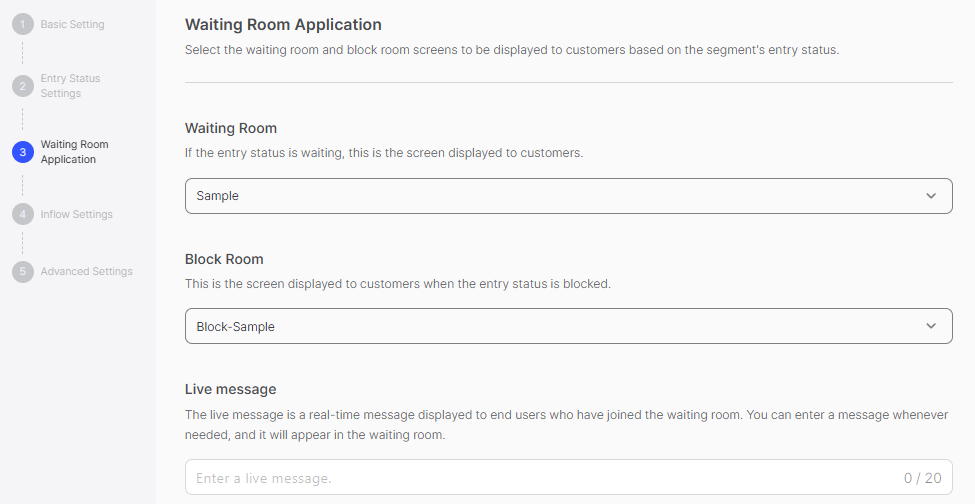
대기실 적용은 사용자의 진입 상태에 따라 어떤 UI 템플릿이 표시될지 결정합니다. 이것은 사용자가 트래픽 제어 시스템을 만날 때 보게 될 시각적 경험을 선택하는 곳입니다.
구성할 항목
- 대기실 UI: 대기 상태의 사용자에게 표시할 대기실 템플릿 선택
- 차단실 UI: 차단 상태의 사용자에게 표시할 차단실 템플릿 선택
- 라이브 메시지: 대기실에 동적이고 실시간 메시지 추가 (최대 20자)
진입 상태 설정과의 연결
진입 상태 설정에서 기억하세요:
- 대기 상태 → 여기서 선택한 대기실 UI 표시
- 차단 상태 → 여기서 선택한 차단실 UI 표시
이렇게 생각해보세요: 진입 상태 설정은 언제 대기실을 표시할지 결정하고, 대기실 적용은 그 대기실이 어떻게 보이는지 결정합니다.
대기실 유형
기본 템플릿
새 프로젝트를 생성하면 NetFUNNEL이 자동으로 기본 UI 템플릿을 제공합니다:
- Sample: 기본 대기실 템플릿
- Block-Sample: 기본 차단실 템플릿
이 템플릿들은 첫 번째 세그먼트를 생성할 때 미리 선택되어 즉시 작동하는 트래픽 제어 시스템을 제공합니다.
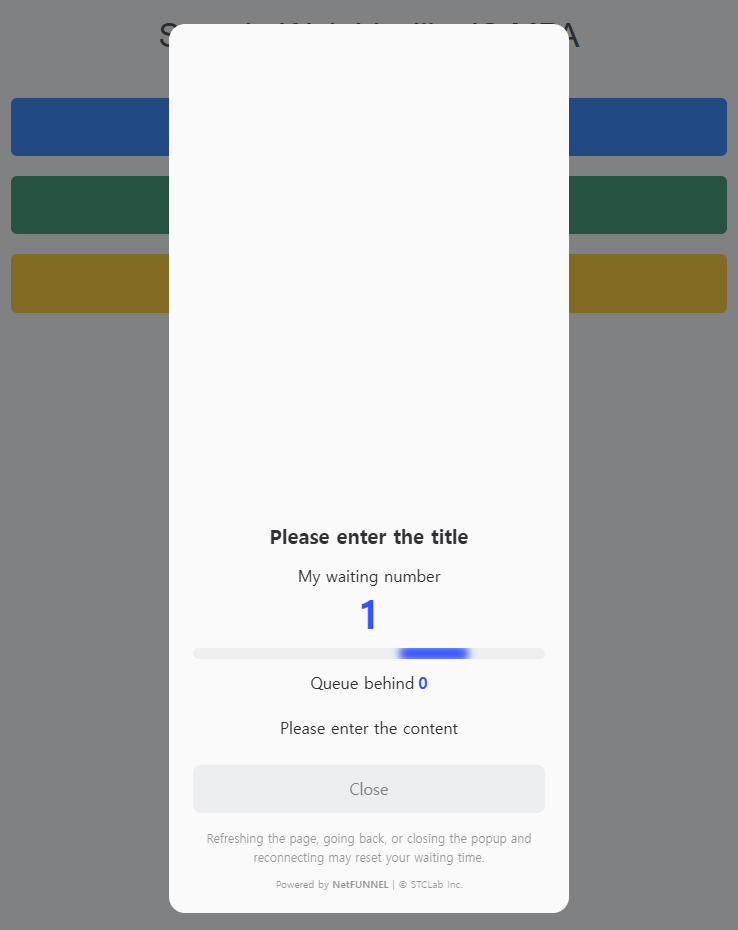
기본 대기실
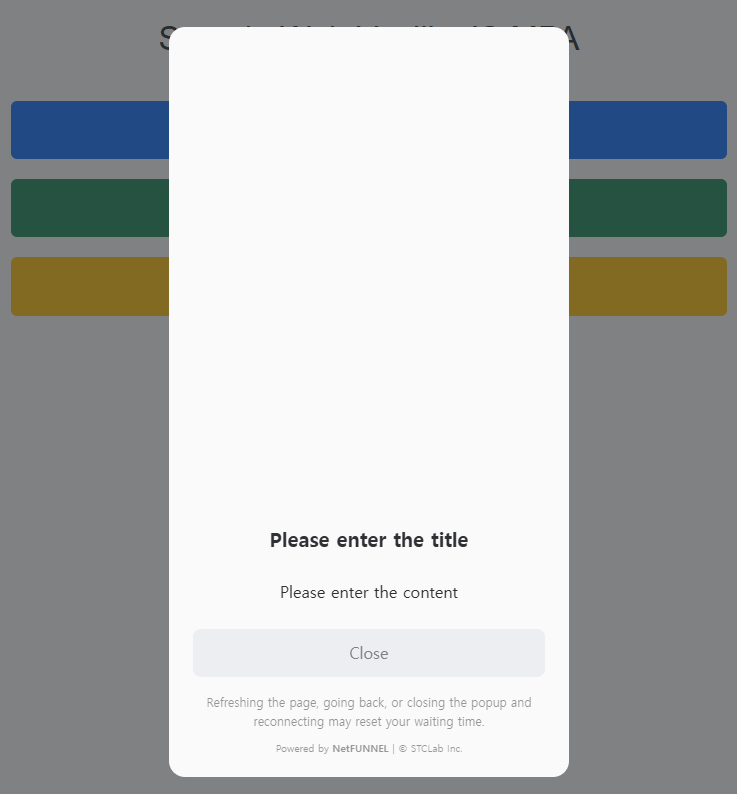
기본 차단실
구간 제어 대기실은 "예상 대기 시간"을 표시하지 않습니다, 기본 제어 대기실과 달리.
이것은 구간 제어가 구간 내 여러 페이지에 걸쳐 동시 사용자를 유지하며, 사용자가 활성 상태에서 보내는 시간이 크게 다르기 때문입니다. 처리 시간의 높은 변동성으로 인해 의미 있는 예상 대기 시간을 계산할 수 없습니다.
기본 제어: "예상 대기 시간" 표시 - 예측 가능한 작업 완료 시간 구간 제어: 대기 순번만 표시 - 가변적인 다단계 프로세스 기간
사용자 정의 템플릿
사용자 정의 대기실 또는 차단실 템플릿을 생성한 경우, 선택 목록에 나타납니다:
- 사용자 정의 대기실: 사용자 정의 템플릿이 대기실 UI 드롭다운에서 사용 가능
- 사용자 정의 차단실: 사용자 정의 템플릿이 차단실 UI 드롭다운에서 사용 가능
UI 템플릿을 생성, 편집 또는 관리하려면 사이드바의 대기실 관리 섹션을 방문하세요. 여기서 대기실 및 차단실의 시각적 디자인, 레이아웃 및 콘텐츠를 사용자 정의할 수 있습니다.
UI 선택 프로세스
대기실 UI의 경우:
- 사용 가능한 템플릿 보기: 드롭다운에서 사용 가능한 모든 대기실 템플릿 확인
- 템플릿 선택: 드롭다운 메뉴에서 템플릿 이름 선택
- 적용: 선택한 템플릿이 대기 상태의 모든 사용자에게 사용됨
차단실 UI의 경우:
- 사용 가능한 템플릿 보기: 드롭다운에서 사용 가능한 모든 차단실 템플릿 확인
- 템플릿 선택: 드롭다운 메뉴에서 템플릿 이름 선택
- 적용: 선택한 템플릿이 차단 상태의 모든 사용자에게 사용됨
라이브 메시지 구성
라이브 메시지란?
라이브 메시지는 대기실에 나타나는 동적이고 실시간 메시지입니다. 현재 대기 중인 사용자와 소통하여 업데이트, 지침 또는 격려를 제공할 수 있습니다.
주요 기능
- 실시간 업데이트: 메시지가 모든 활성 대기실에 즉시 나타남
- 문자 제한: 최대 20자 (공백 및 구두점 포함)
- 대기실 전용: 라이브 메시지는 오직 대기실에만 나타나며, 차단실에는 절대 나타나지 않음
- 동적 표시: 메시지가 대기실 제목 아래에 나타남
- 확인 필요: 변경 사항을 적용하려면 확인 버튼을 클릭해야 함
라이브 메시지가 나타나는 위치
라이브 메시지는 대기실 내 특정 위치에 표시됩니다:
┌─────────────────────────────────────┐
│         Waiting Room Title          │  ← 메인 제목
├─────────────────────────────────────┤
│            Hello, World!            │  ← 라이브 메시지가 여기에 나타남
├─────────────────────────────────────┤
│          Queue behind: 123          │
└─────────────────────────────────────┘
시각적 위치: 대기실 제목 바로 아래, 대기열 정보 위
구간 제어 대기실은 "예상 대기 시간"을 표시하지 않습니다 - 위의 대기실 유형 섹션에서 설명한 대로 대기 순번만 표시됩니다.
라이브 메시지 사용 시기
좋은 사용 사례:
- 이벤트 업데이트: "5분 후 시작!"
- 상태 업데이트: "거의 준비됨!"
- 지침: "잠시만 기다려주세요..."
- 격려: "감사합니다!"
피해야 할 것:
- 20자를 초과하는 메시지
- 복잡한 지침 (대신 템플릿 사용자 정의 사용)
- 너무 자주 변경되는 메시지 (사용자를 혼란스럽게 할 수 있음)
구성 프로세스
라이브 메시지를 추가하려면:
- 대기실 적용 액세스: 세그먼트의 대기실 적용 설정으로 이동
- 라이브 메시지 필드 찾기: "라이브 메시지" 입력 필드 찾기
- 메시지 입력: 메시지 입력 (최대 20자)
- 확인 버튼 클릭: 라이브 메시지를 적용하려면 확인 버튼을 클릭해야 함
- 테스트: 메시지가 대기실에 나타나는지 확인
구성 예시:
라이브 메시지: "Hello, World!"
이것은 현재 대기 중인 모든 사용자의 대기실 제목 아래에 "Hello, World!"를 표시합니다.
라이브 메시지 적용 전
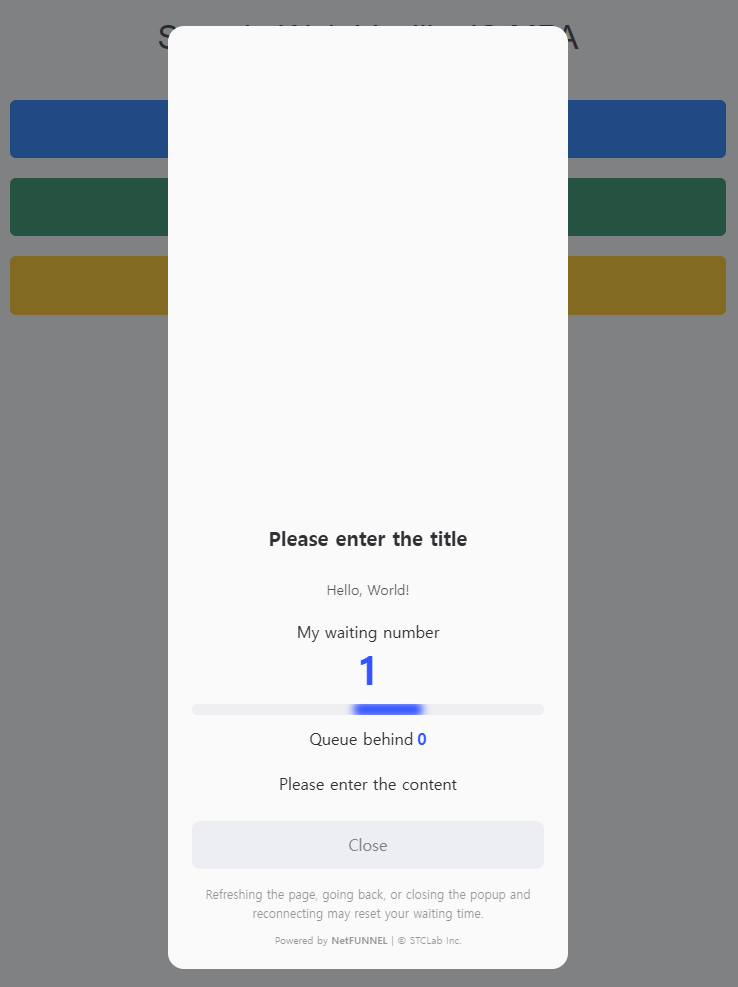
라이브 메시지 적용 후
- 문자 제한: 라이브 메시지는 20자로 제한됩니다. 더 긴 메시지가 필요한 경우 대기실 템플릿을 사용자 정의하는 것을 고려하세요.
- 대기실 전용: 라이브 메시지는 오직 대기실에만 나타나며, 차단실에는 절대 나타나지 않습니다.
- 확인 필요: 메시지를 입력한 후 변경 사항을 적용하려면 확인 버튼을 클릭해야 합니다.
구성 프로세스
1단계: 대기실 UI 선택
- 세그먼트 설정 액세스: NetFUNNEL 콘솔에서 세그먼트로 이동
- 대기실 적용으로 이동: 대기실 적용 섹션 클릭
- 대기실 템플릿 선택: 드롭다운 메뉴에서 템플릿 이름 선택
- 구성 저장: 선택 사항 적용
2단계: 차단실 UI 선택
- 차단실 템플릿 선택: 드롭다운 메뉴에서 템플릿 이름 선택
- 구성 저장: 선택 사항 적용
3단계: 라이브 메시지 구성 (선택 사항)
- 라이브 메시지 입력: 라이브 메시지 필드에 메시지 입력
- 문자 수 확인: 메시지가 20자 이하인지 확인
- 확인 버튼 클릭: 라이브 메시지를 적용하려면 확인 버튼을 클릭해야 함
4단계: 구성 테스트
대기실 UI 테스트:
- 진입 상태를 대기로 설정: 진입 상태 설정에서
- 진입 허용 수를 0으로 설정: 대기실이 나타나도록 강제
- 트래픽 제어 트리거: 제어된 리소스에 액세스
- UI 확인: 올바른 대기실 템플릿이 표시되는지 확인
- 라이브 메시지 확인: 라이브 메시지가 제목 아래에 나타나는지 확인
차단실 UI 테스트:
- 진입 상태를 차단으로 설정: 진입 상태 설정에서
- 트래픽 제어 트리거: 제어된 리소스에 액세스
- UI 확인: 올바른 차단실 템플릿이 표시되는지 확인