접속자 관리
반복 요청 차단 정책에 의해 차단된 IP/ID를 관리하고 블랙리스트/우회(White List) 목록을 통해 차단 또는 우회 설정을 수동으로 구성합니다. 이러한 목록은 고객 서비스 엔드포인트가 아닌 NetFUNNEL 서버에 대한 액세스를 제어합니다.
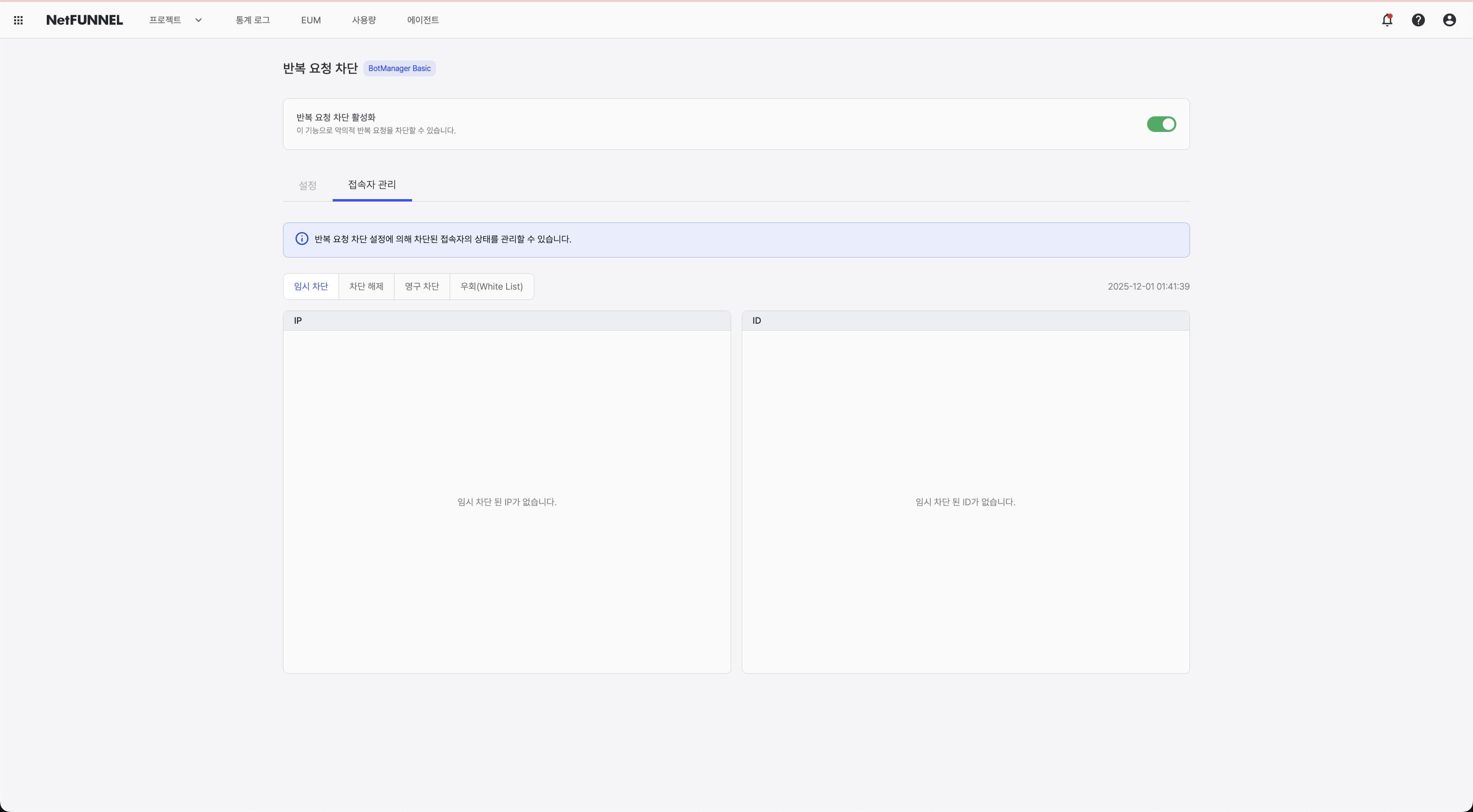
접속자 관리 화면
접속자 관리 화면을 통해 NetFUNNEL 서버에 과도한 요청을 보내는 반복 요청 차단 설정에 의해 차단된 IP/ID의 상태를 확인하고 관리할 수 있습니다.
접근 방법
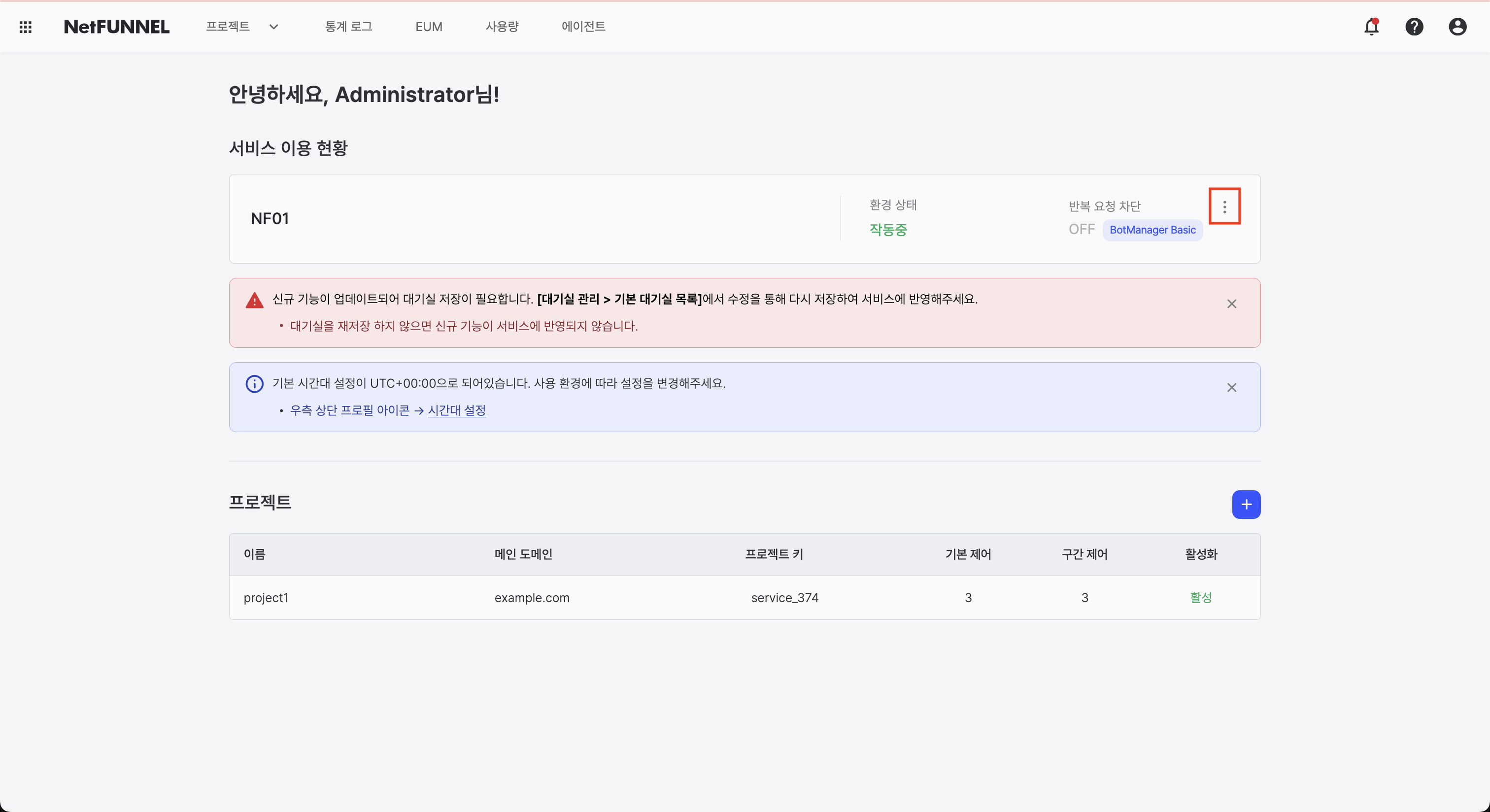
접속자 관리 화면에 접근하려면 다음 단계를 따르세요:
- 홈 화면에서 반복 요청 차단 기능 설정 버튼을 클릭합니다.
- 접속자 관리 탭을 클릭합니다(두 번째 메뉴 옵션).
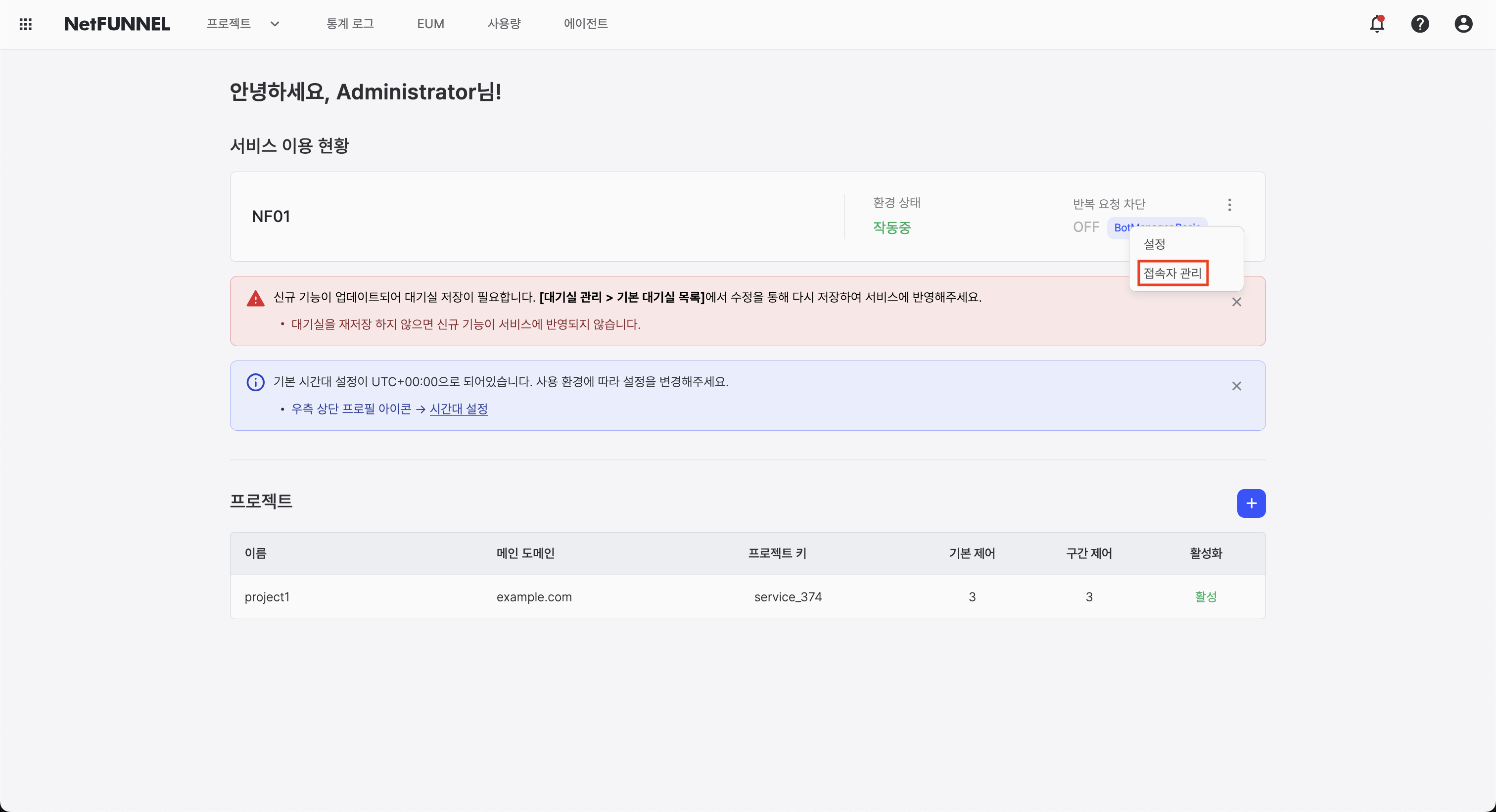
참고: 접속자 관리 목록은 전역적이며 모든 프로젝트에 적용됩니다.
목록 유형
접속자 관리 화면에서 다음 4가지 유형의 목록을 관리할 수 있습니다:
| 목록 유형 | 설명 | 관리 방법 |
|---|---|---|
| 임시 차단 | 정책 설정에 의해 제한을 초과할 때 자동으로 차단된 IP/ID. 차단 시간 동안 목록에 표시되며, 만료되면 자동으로 제거됨. | 읽기 전용 (자동 만료) |
| 차단 해제 | 반복 요청 차단용 화이트리스트. 정책 제한을 초과하더라도 차단되지 않는 IP/ID. 차단 응답 대신 정상 응답을 받음. | 수동 추가/삭제 |
| 영구 차단 | 항상 요청을 차단하는 블랙리스트. 정책 제한에 관계없이 IP/ID가 차단 응답을 받음. | 수동 추가/삭제 |
| 우회(White List) 목록 | 우회 허용 목록 (기능). IP/ID가 NetFUNNEL 트래픽 제어를 완전히 우회함. 303 우회 응답을 받으며, 대기실이 표시되지 않음. | 수동 추가/삭제 |
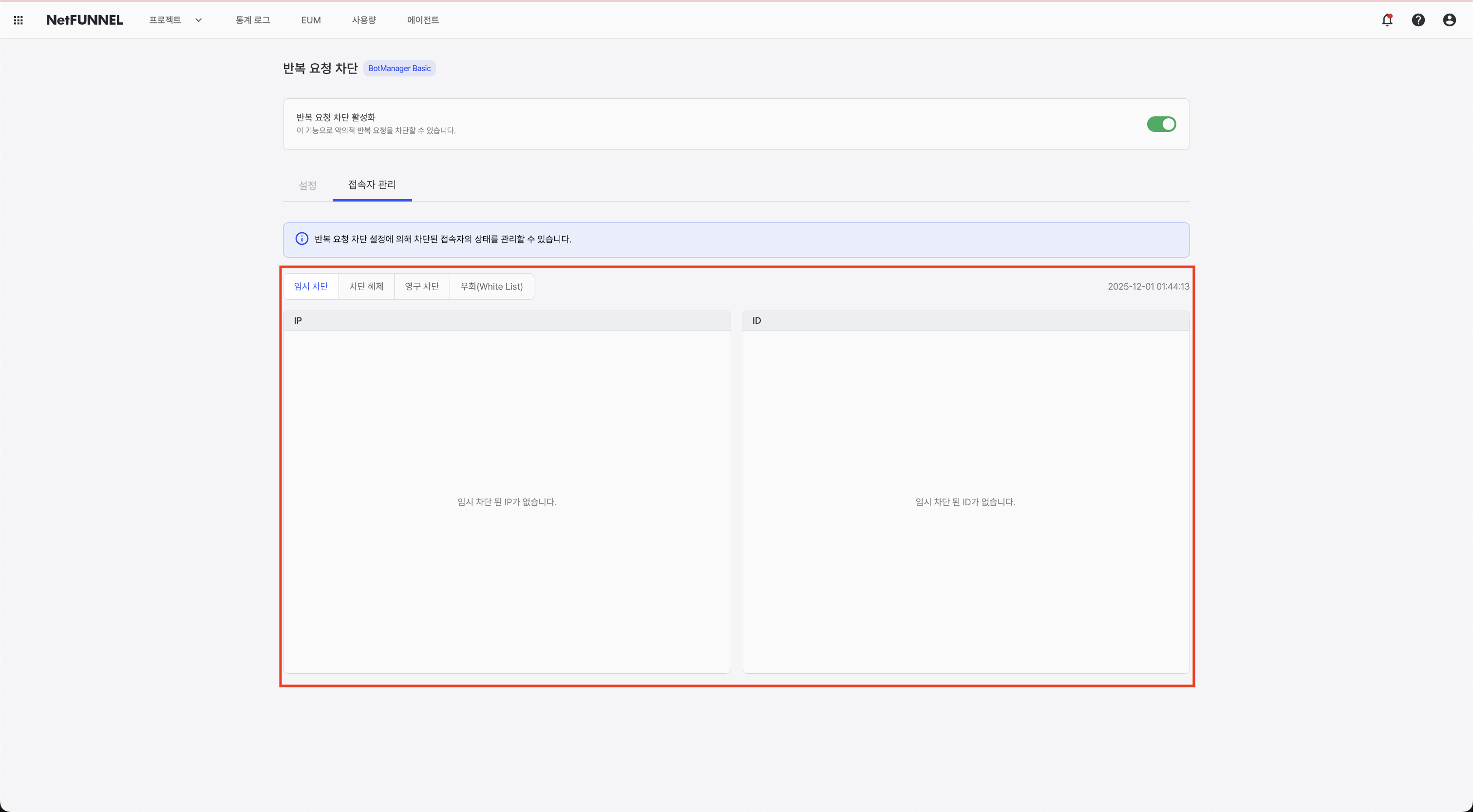
임시 차단 목록
정책 설정에 의해 현재 차단된 IP/ID를 표시합니다. 차단된 항목은 차단 시간 동안 목록에 유지됩니다. 차단 시간이 만료되면 항목이 목록에서 자동으로 제거됩니다.
차단 해제 목록
반복 요청 차단용 화이트리스트입니다. 이 목록에 등록된 IP/ID는 정책 제한을 초과하더라도 차단되지 않습니다. 차단 응답 대신 정상 응답을 받습니다.
사용 사례: 반복 요청 차단이 활성화된 상태에서 내부 테스트를 위해 의도적으로 많은 수의 요청을 보내야 할 때 유용합니다.
항목 추가 방법:
- 차단 해제 등록 버튼을 클릭합니다
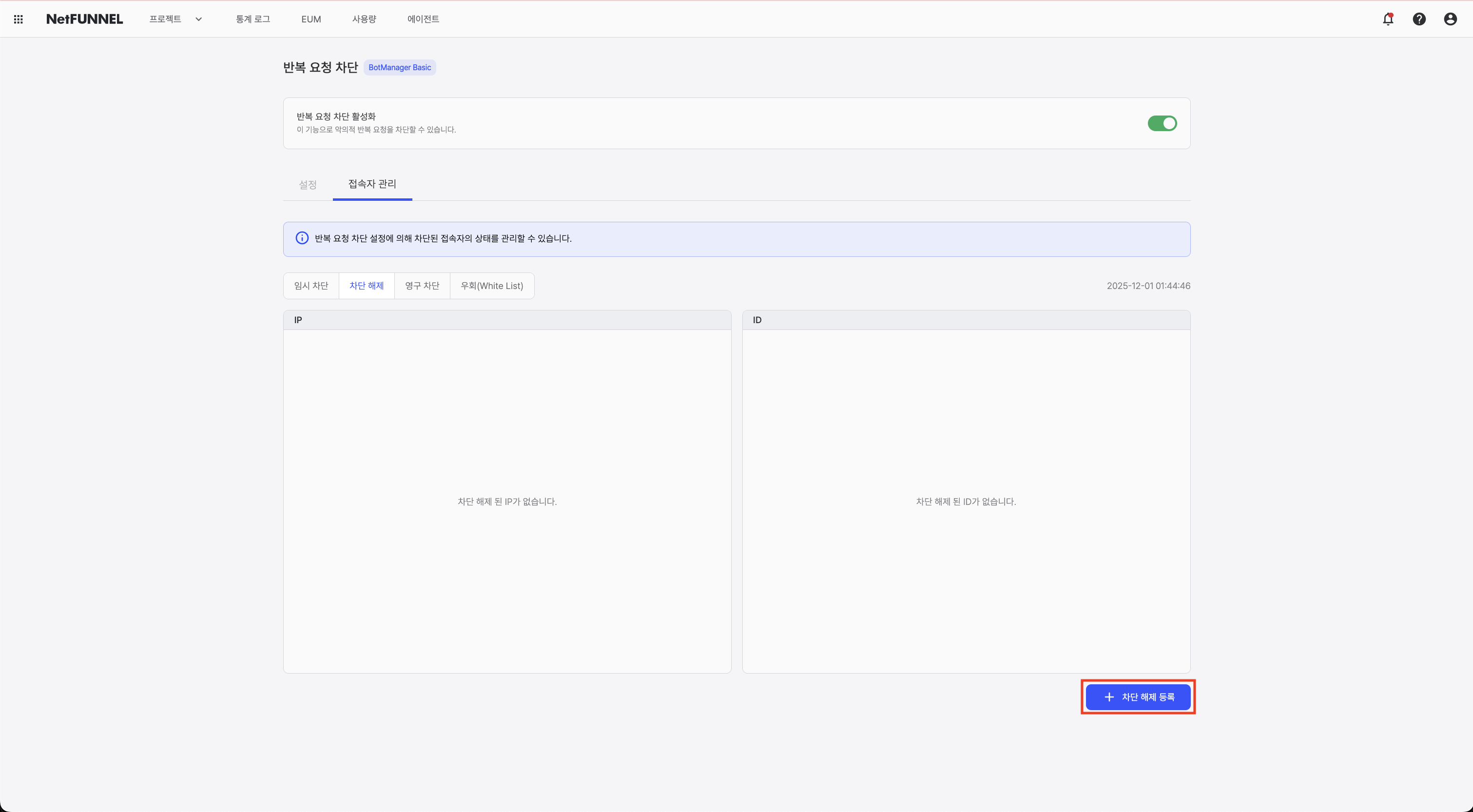
- 대화 상자에 IP 주소 또는 사용자 ID를 입력합니다
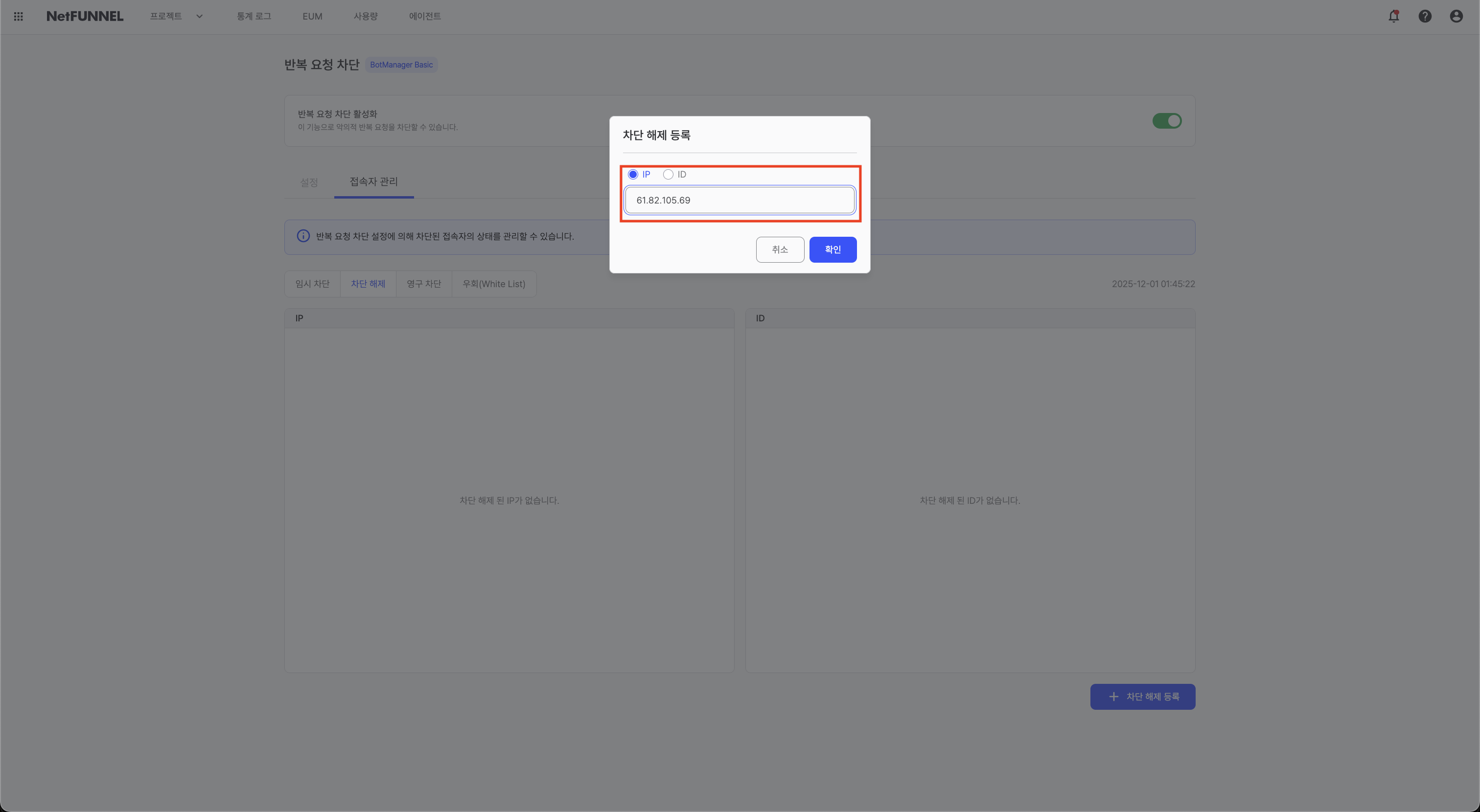
- 확인 버튼을 클릭합니다. IP/ID가 차단 해제 목록에 추가됩니다.
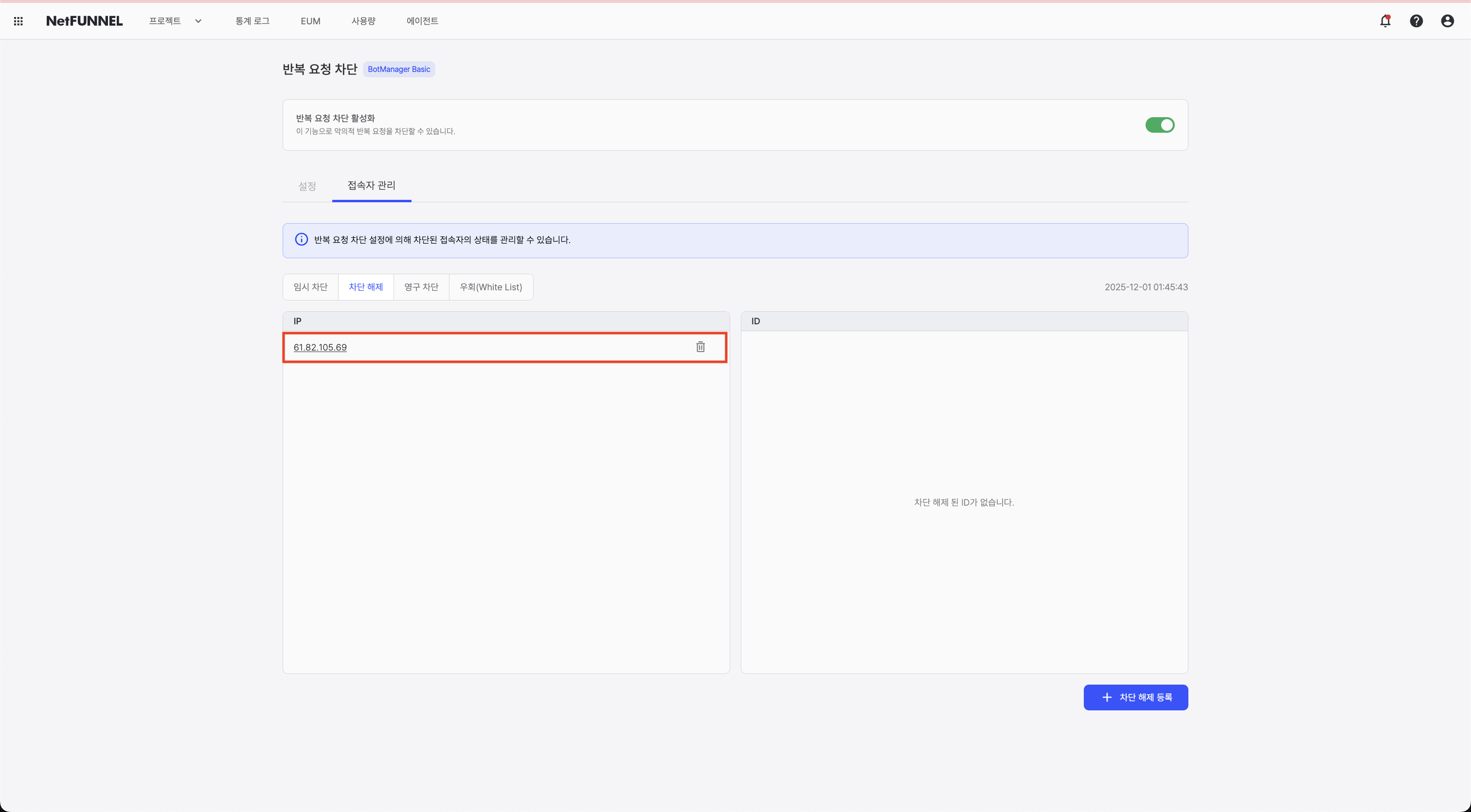
IP 주소는 개별적으로 등록해야 합니다. CIDR 표기법(예: 61.82.105.0/24)은 지원되지 않습니다. 각 IP 주소를 별도로 등록해야 합니다.
항목 삭제 방법:
삭제하려는 항목 옆의 휴지통 아이콘을 클릭합니다. 항목이 즉시 제거됩니다.
영구 차단 목록 (블랙리스트)
NetFUNNEL 서버에 요청을 보내는 것을 영구적으로 차단하는 지정된 IP/ID 목록입니다. 이 목록에 등록된 IP/ID는 정책 제한을 초과하는지 여부에 관계없이 차단 응답을 받습니다. 표시되는 차단 화면은 반복 요청 차단 페이지와 동일한 UI입니다.
사용 사례:
- NetFUNNEL 에이전트를 시뮬레이션하려는 알려진 악의적인 IP 주소 차단
- 진입 키를 불법적으로 획득하려고 반복 시도하는 IP/ID 영구 차단
- NetFUNNEL 서버에 대한 보안 위협으로 식별된 IP 차단
- NetFUNNEL 서버 요청에 반복적으로 문제를 일으키는 IP/ID 차단
항목 추가 방법:
- 영구 차단 등록 버튼을 클릭합니다
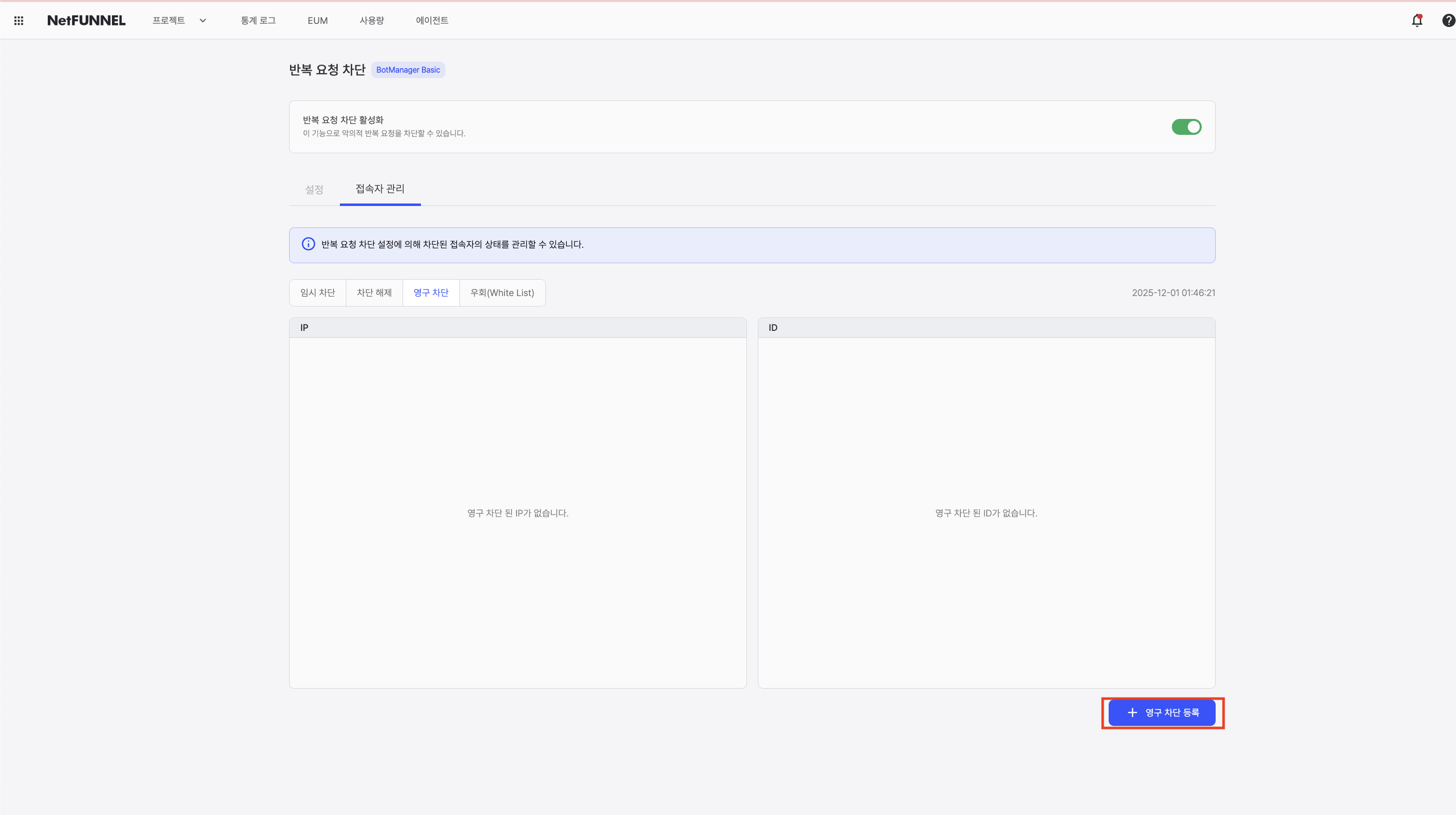
- 대화 상자에 IP 주소 또는 사용자 ID를 입력합니다
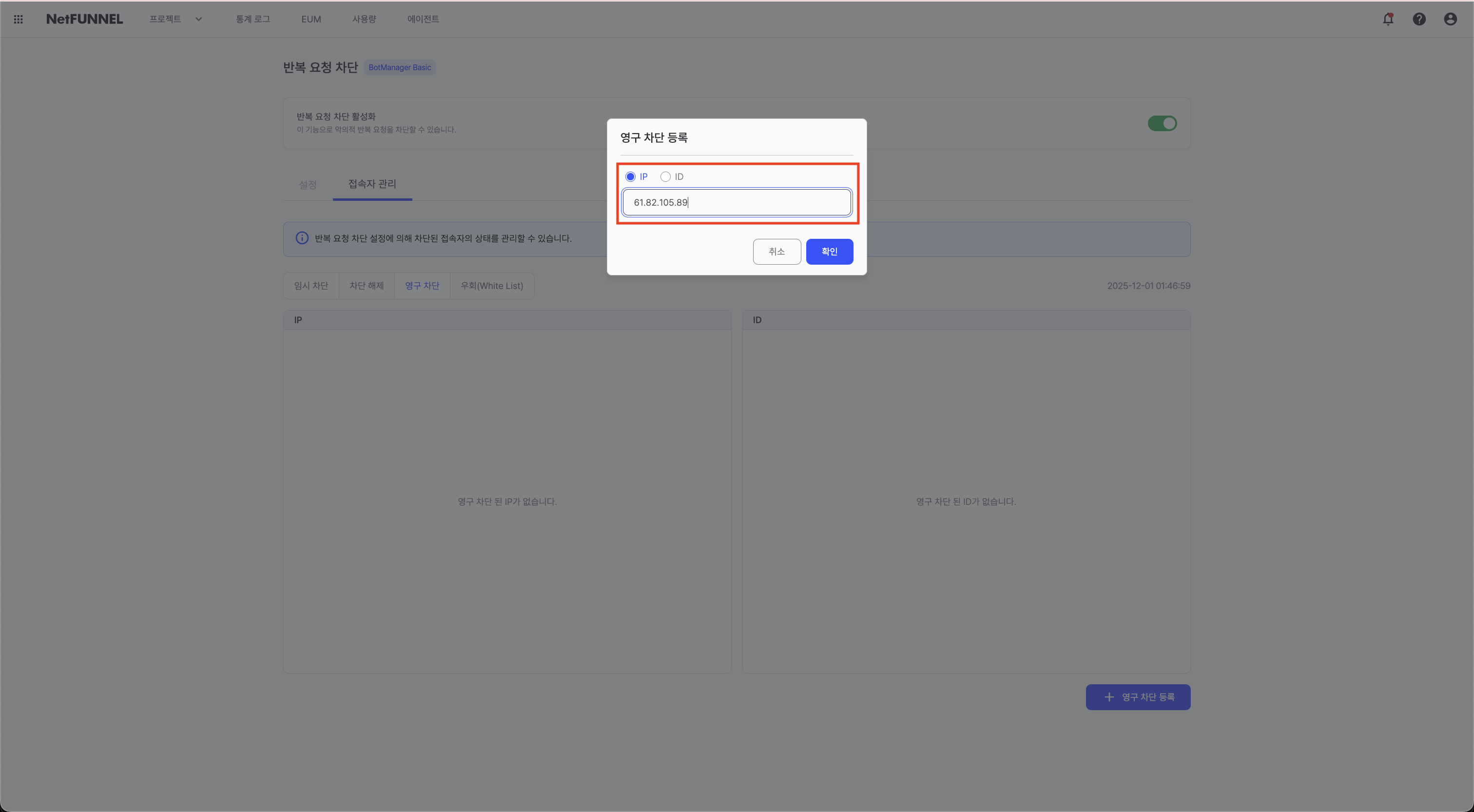
- 확인 버튼을 클릭합니다. IP/ID가 영구 차단 목록에 추가됩니다.
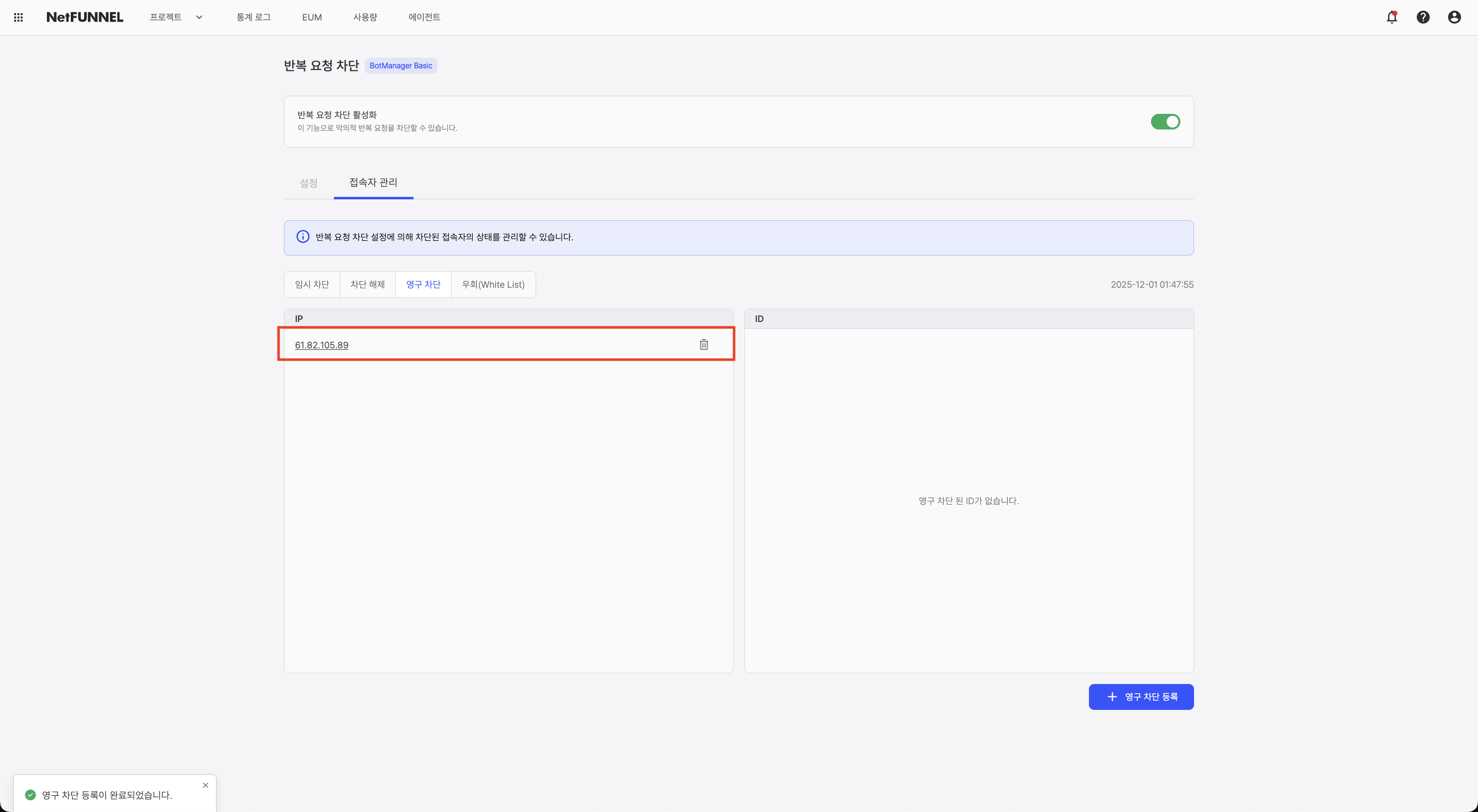
IP 주소는 개별적으로 등록해야 합니다. CIDR 표기법(예: 61.82.105.0/24)은 지원되지 않습니다. 각 IP 주소를 별도로 등록해야 합니다.
항목 삭제 방법:
삭제하려는 항목 옆의 휴지통 아이콘을 클릭합니다. 항목이 즉시 제거됩니다.
우회(White List) 목록 (우회 허용 목록)
참고: UI에서는 이를 "우회(White List)"로 표시하며, 우회 허용 목록 기능으로 작동합니다.
이 목록에 등록된 IP/ID는 NetFUNNEL 트래픽 제어를 완전히 우회합니다. 대기실에 들어가지 않으며 대신 303 우회 응답을 받습니다. 대기실 화면이 이러한 사용자에게 표시되지 않습니다.
사용 사례: 대기나 차단 없이 항상 허용되어야 하는 VIP 또는 내부 테스터에게 이상적입니다.
항목 추가 방법:
- 우회 처리 등록 버튼을 클릭합니다
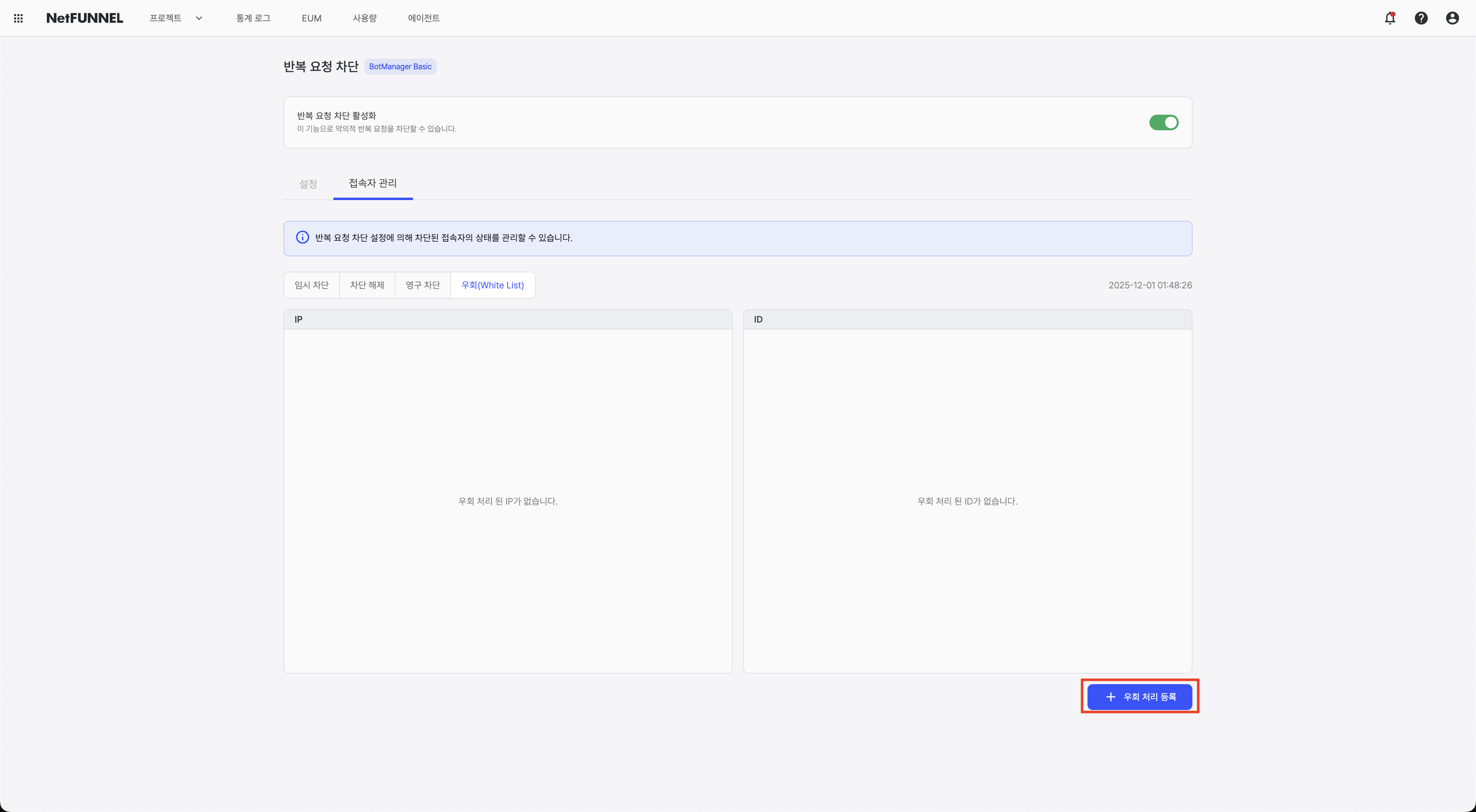
- 대화 상자에 IP 주소 또는 사용자 ID를 입력합니다
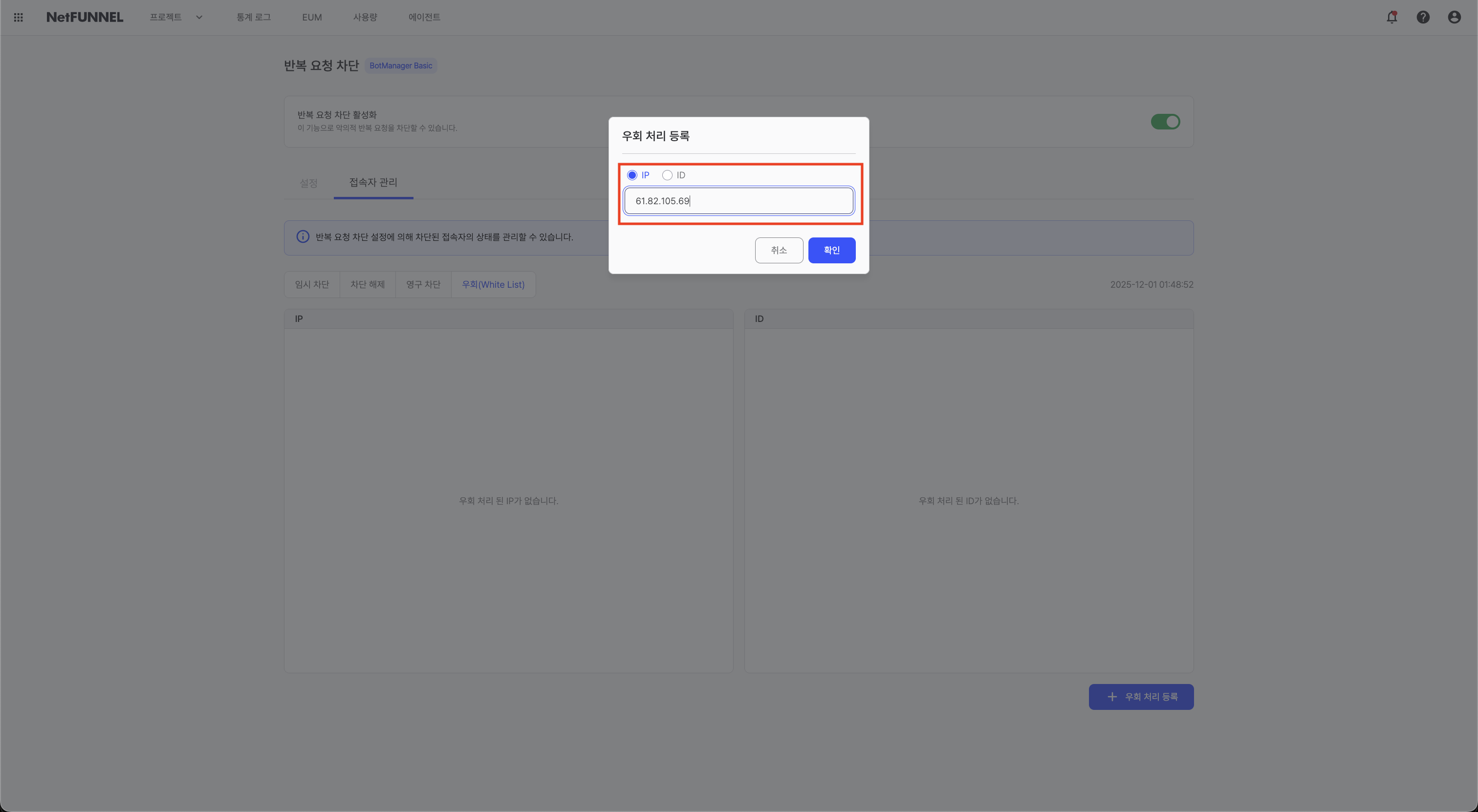
- 확인 버튼을 클릭합니다. IP/ID가 우회(White List) 목록에 추가됩니다.
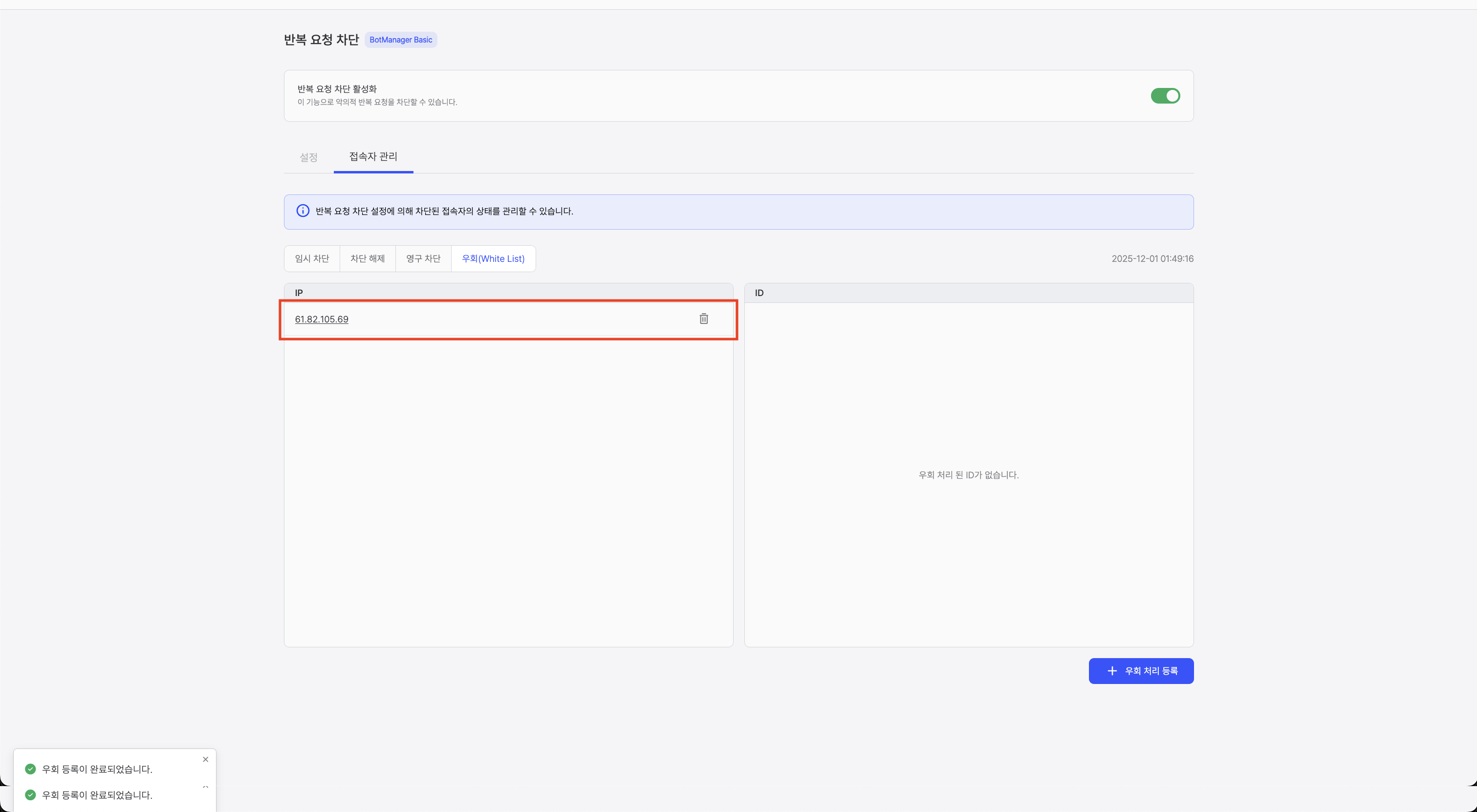
IP 주소는 개별적으로 등록해야 합니다. CIDR 표기법(예: 61.82.105.0/24)은 지원되지 않습니다. 각 IP 주소를 별도로 등록해야 합니다.
항목 삭제 방법:
삭제하려는 항목 옆의 휴지통 아이콘을 클릭합니다. 항목이 즉시 제거됩니다.
목록 간의 상호 배타성
차단 해제 목록, 영구 차단 목록, 우회(White List) 목록(우회 허용 목록)은 상호 배타적입니다. 동일한 IP/ID를 여러 목록에 등록하면 항목이 이전에 등록된 목록에서 자동으로 제거됩니다. 이는 이러한 기능이 충돌하는 목적을 가지고 있기 때문입니다:
- 차단 해제 목록: 정책 제한을 초과하더라도 요청을 허용함 (정상 응답)
- 영구 차단 목록: 항상 요청을 차단함 (차단 응답)
- 우회(White List) 목록: NetFUNNEL 트래픽 제어를 완전히 우회함 (303 우회 응답)
예제: IP 61.82.105.69가 차단 해제 목록에 등록되어 있고, 동일한 IP를 영구 차단 목록에 등록하면 차단 해제 목록에서 자동으로 제거됩니다. 마찬가지로 우회(White List) 목록에 등록하면 다른 두 목록에서 모두 제거됩니다.
베스트 프랙티스
임시 차단 목록
임시 차단 목록을 사용하여 차단된 IP/ID를 모니터링하고 패턴을 식별하세요. 자주 차단되는 항목을 검토하여 정책 설정 조정이 필요한지 결정하세요.
각 목록에 등록할 시기
- 차단 해제 목록: 반복 요청 차단이 활성화된 상태에서 내부 테스트를 위해 많은 수의 요청을 보내야 할 때 등록
- 영구 차단 목록: 항상 차단되어야 하는 알려진 악의적인 IP/ID 등록
- 우회(White List) 목록: 절대 차단되거나 대기하지 않아야 하는 VIP 또는 중요 시스템 등록