목록 이해 방법
대기실 목록은 모든 대기실 유형에 대한 공통 상태 정보를 표시합니다.
공통 상태 정보
대기실 목록의 각 항목은 다음 공통 상태 정보를 표시합니다:
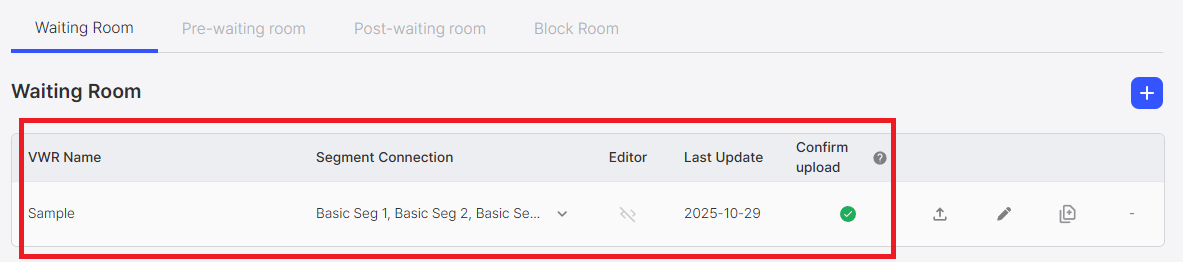
표시된 정보
- 이름: 대기실의 이름 (최대 50자)
- 세그먼트 연결: 대기실에 연결된 세그먼트 목록
- 최대 35자가 표시되며, 초과 시 아코디언 형식으로 확장 또는 축소할 수 있습니다
- 에디터: 대기실이 코드 에디터 모드를 사용하는지 여부
- 수정일: 대기실이 마지막으로 업데이트된 날짜
- 업로드 확인: 업로드된 대기실 파일의 확인 상태 (NetFUNNEL 온프레미스 전용)
- 이 열은 다른 웹 서버에서 대기실 파일을 제공할 때 사용되는 업로드 기능과 관련됩니다
- NetFUNNEL 서버는 API 호출을 통해 업로드된 파일에 대한 액세스를 확인합니다
- ✓ (체크 표시 아이콘): API 호출이 업로드된 파일 엔드포인트를 성공적으로 확인한 경우 표시됩니다
- ✗ (X 아이콘): API 호출이 업로드된 파일 엔드포인트를 확인하지 못한 경우 표시됩니다
목록 작업 버튼
각 대기실 항목은 다음 작업을 수행하는 버튼을 표시합니다:
수정 버튼
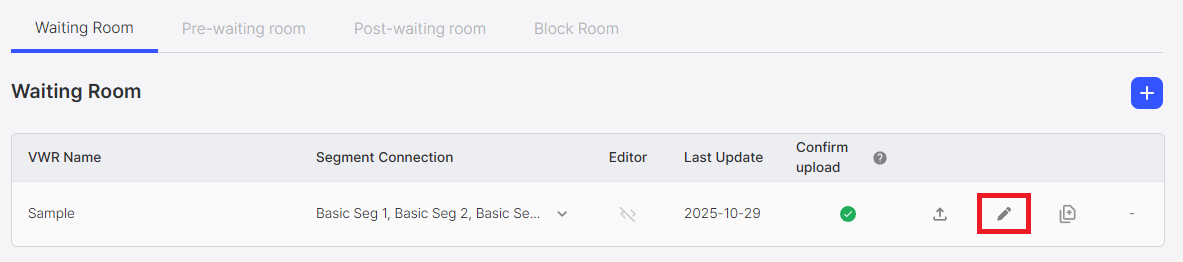
수정 버튼(펜 아이콘)을 클릭하면 해당 대기실의 편집 페이지로 이동합니다.
자세한 내용은 편집 방법 문서를 참조하세요.
복제 버튼
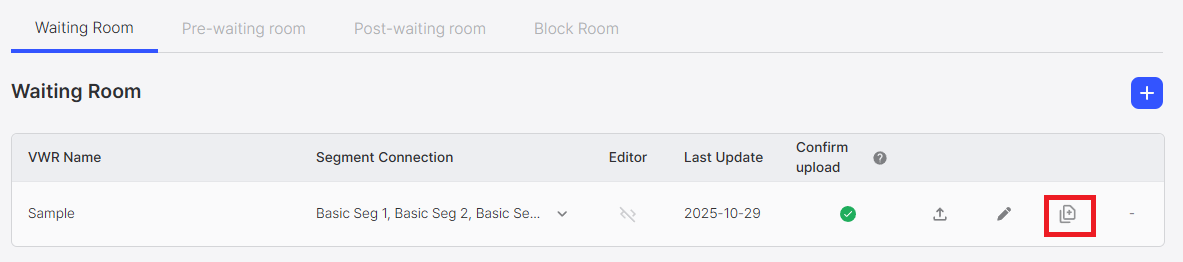
복제 버튼(문서 아이콘)을 클릭하면 대기실을 복제할 수 있습니다. 이 기능을 사용하면 기존 대기실 디자인을 그대로 복사하여 새 대기실 디자인 객체를 빠르게 생성할 수 있습니다.
자세한 내용은 복제 방법 문서를 참조하세요.
삭제 버튼
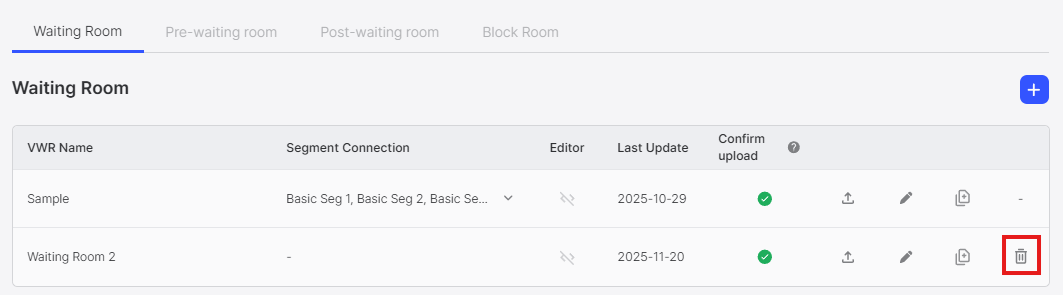
삭제 버튼(휴지통 아이콘)을 클릭하면 대기실을 삭제할 수 있습니다. 그러나 샘플 대기실(기본 시스템 대기실, 4가지 유형 각각 하나)은 삭제 기능을 지원하지 않습니다. 이러한 대기실에는 삭제 버튼이 표시되지 않습니다.
자세한 내용은 삭제 방법 문서를 참조하세요.
NetFUNNEL 온프레미스 전용 기능
NetFUNNEL 온프레미스 버전은 다음 추가 기능을 제공합니다:
업로드 버튼
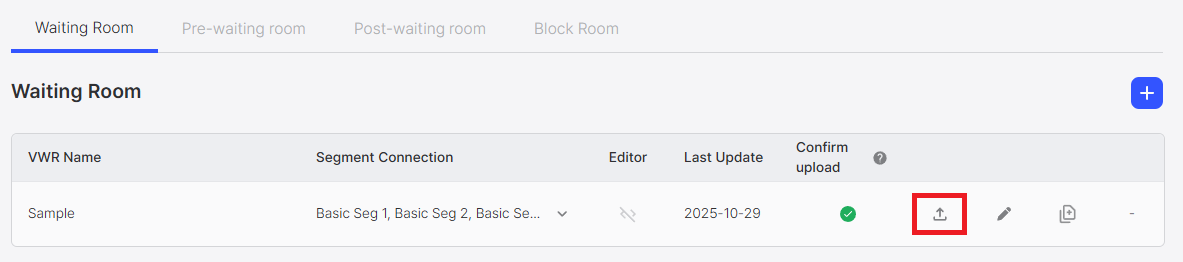
업로드 버튼을 사용하여 대기실 파일을 다운로드하고 특정 서버에 업로드할 수 있습니다.
자세한 내용은 파일 업로드 방법 문서를 참조하세요.