파일 업로드 방법
NetFUNNEL 온프레미스 전용 기능
이 기능은 NetFUNNEL 온프레미스 버전에서만 사용할 수 있습니다.
대기실을 생성하거나 수정한 후 대기실 파일을 다운로드하여 파일 서버에 업로드해야 사용자가 대기실에 액세스할 수 있습니다.
1단계: 업로드 화면 액세스
대기실 목록에서 업로드하려는 대기실의 업로드 버튼을 클릭합니다.
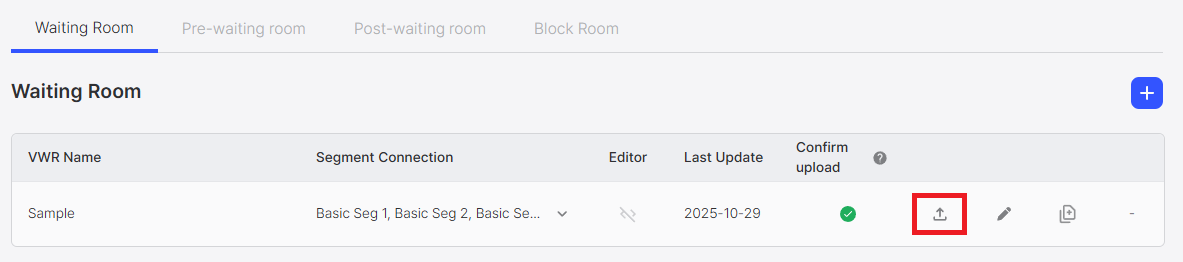
이렇게 하면 대기실 파일을 다운로드하고 관리할 수 있는 업로드 화면이 열립니다.
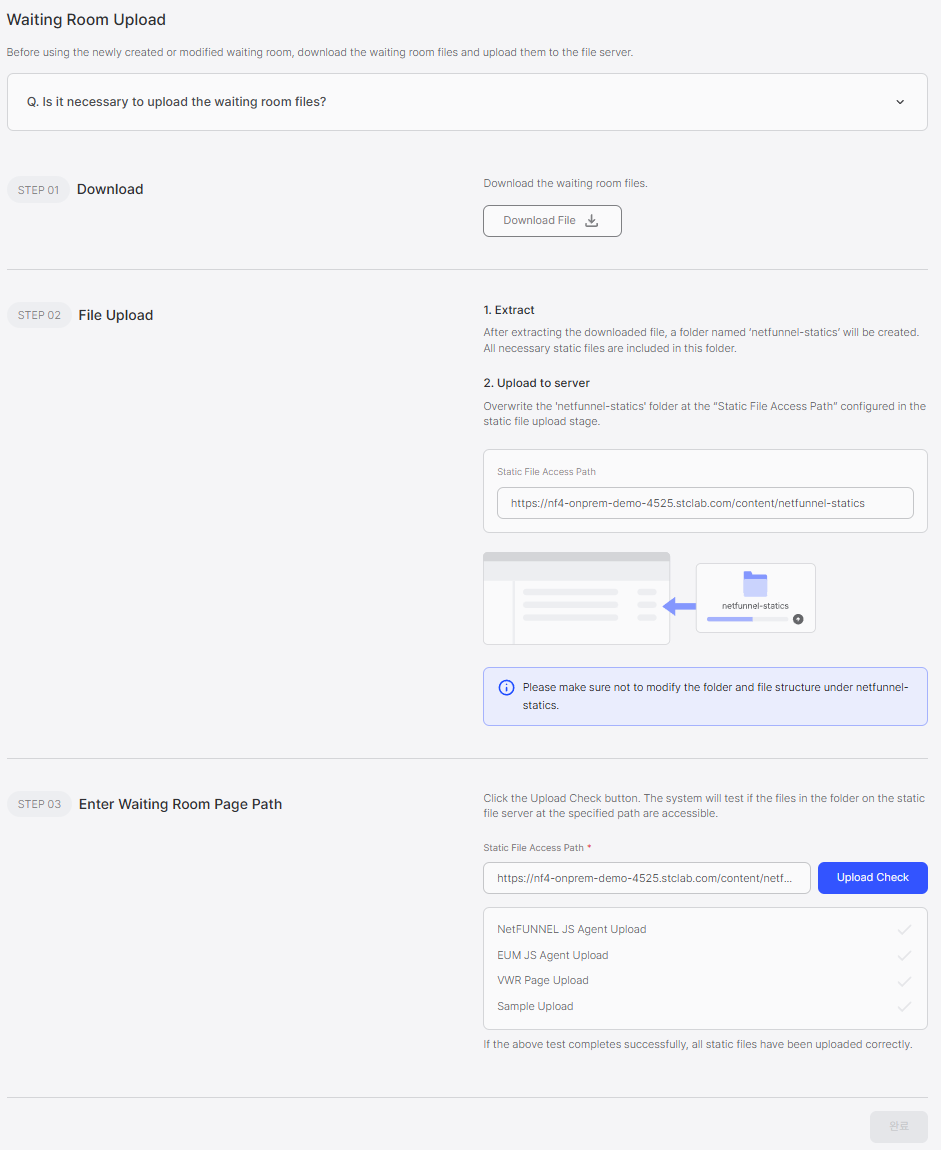
2단계: 대기실 파일 다운로드
파일 다운로드 버튼을 클릭하여 대기실 파일을 압축 파일로 다운로드합니다.
다운로드된 파일에는 대기실이 제대로 작동하는 데 필요한 모든 정적 파일이 포함되어 있습니다.
3단계: 추출 및 서버에 업로드
다운로드한 파일 추출
다운로드한 파일을 추출합니다. 필요한 모든 정적 파일이 포함된 netfunnel-statics라는 이름의 폴더가 표시됩니다.
파일 서버에 업로드
전체 netfunnel-statics 폴더를 이전에 구성한 정적 파일 액세스 경로의 파일 서버에 업로드합니다.
중요
폴더 구조를 그대로 유지하세요! netfunnel-statics 폴더 내부의 파일을 수정하거나 재구성하지 마세요. 이렇게 하면 대기실이 제대로 작동하지 않을 수 있습니다.
4단계: 업로드 확인
파일을 업로드한 후 업로드 확인 버튼을 클릭하여 모든 것이 제대로 작동하는지 확인합니다.
시스템은 업로드된 파일에 액세스할 수 있는지 자동으로 테스트합니다:
- NetFUNNEL JS Agent Upload - NetFUNNEL JavaScript 파일 확인
- EUM JS Agent Upload - EUM JavaScript 파일 확인
- VWR Page Upload - 대기실 페이지 파일 확인
- Sample Upload - 샘플 파일 확인
모든 테스트가 성공적으로 통과하면 대기실 파일이 올바르게 업로드되었으며 사용할 준비가 되었습니다!
업로드 상태 확인
대기실 목록의 업로드 확인 열을 확인하여 언제든지 업로드 상태를 확인할 수 있습니다:
- ✓ (체크 표시 아이콘): 업로드된 파일에 액세스할 수 있으며 제대로 작동합니다
- ✗ (X 아이콘): 업로드된 파일에 액세스하는 데 문제가 있습니다 - 파일 서버 구성을 확인해야 할 수 있습니다