스케줄 예약
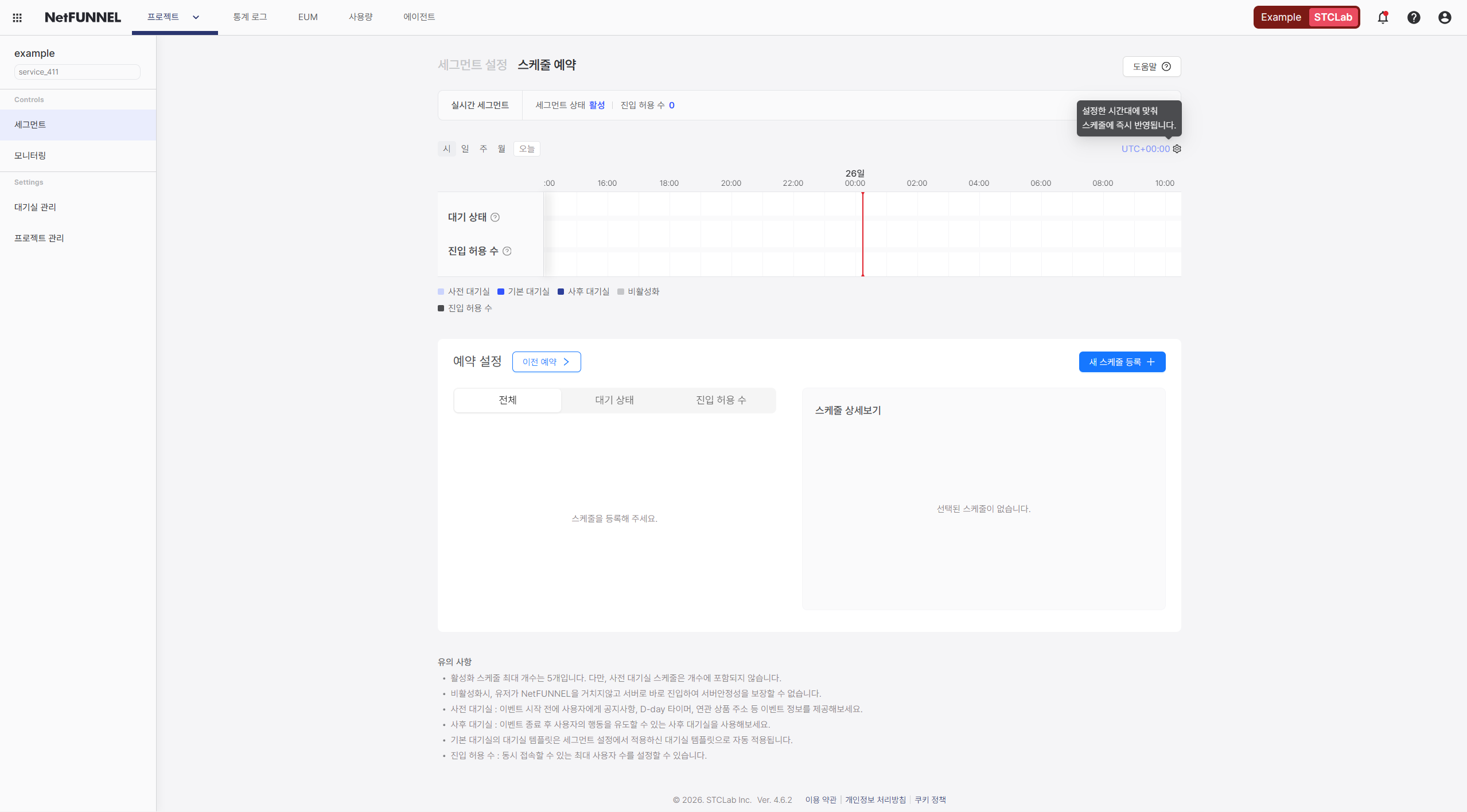
스케줄 예약은 특정 이벤트의 시간 계획에 맞춰 대기실의 종류를 전환하거나, 서비스의 진입 허용 수를 자동으로 변경할 수 있는 관리 도구입니다. 전환 시점에 특정 대기실 상태와 진입 허용 수 수치를 예약해 두면, 시스템이 약속된 시간에 맞춰 사용자 흐름을 단계적으로 관리하며 복잡한 트래픽 제어 시나리오를 자동으로 실행합니다. [세그먼트 설정] 옆에서 [스케줄 예약] 탭을 찾을 수 있습니다.
개요
대규모 트래픽이 예상되는 이벤트는 단순히 '시작'과 '종료'라는 두 시점으로만 나뉘지 않습니다. 서버 부하는 실제 이벤트 시각보다 먼저 시작되어 더 늦게 끝나기 때문에 시간대별 부하를 정교하게 분산하는 대책이 필수적입니다. NetFUNNEL은 이러한 이벤트 전후 과정에서 사용자의 대기 형태와 서버 안정성을 운영자가 의도한 대로 정밀하게 조작할 수 있도록 돕습니다.
NetFUNNEL 스케줄 예약 시스템을 통해 사전 대기실, 기본 대기실, 사후 대기실을 연속적으로 설정해 두면, 사용자는 공지사항과 카운트다운을 확인하는 사전 이벤트 영역부터 대기열 관리가 이루어지는 메인 이벤트, 그리고 추가 마케팅을 위한 사후 이벤트 공간을 끊김 없이 경험하게 됩니다. 실시간으로 운영자가 설정을 수동 변경할 필요 없이 사전에 정의된 시나리오에 따라 시스템이 대기실 상태를 스스로 전환합니다.
진입 허용 수 예약 기능을 활용하면 시간별 서버 트래픽 유입량도 무리 없이 조절할 수 있습니다. 시간대별로 진입 가능한 동시 접속자 수를 다르게 예약해 두면, 운영자가 실시간으로 대기하지 않아도 NetFUNNEL이 서버 임계치를 시나리오대로 조절합니다. 예를 들어, 이벤트가 8시에 시작된다면 7시 30분에 진입 허용 수가 100명이 되도록 예약해 둡니다. 7시 45분에는 사전 대기실이 실행되도록 예약하고, 정각인 8시에 진입 허용 수는 10명으로, 대기실은 기본 대기실로 전환되도록 연속 예약하면 사용자의 대기 경험과 서버 부하를 단계적으로 제어할 수 있습니다.
대기실 스케줄 예약은 세그먼트가 대기 모드에 있을 때만 작동하며, 차단 모드에서는 작동하지 않습니다.
역할
NetFUNNEL이 제공하는 세 가지 대기실의 형태는 다음과 같습니다.
사전 대기실
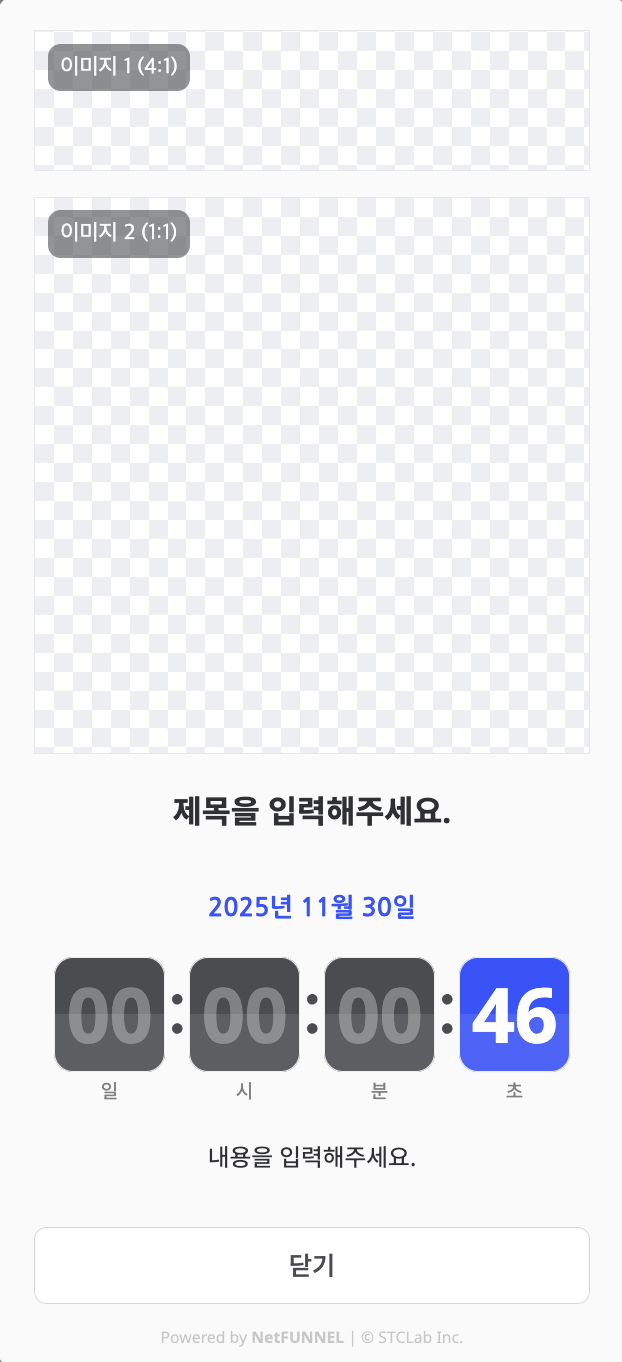
이벤트 전
대기열 번호 없음
공지사항 및 카운트다운
메인 대기실
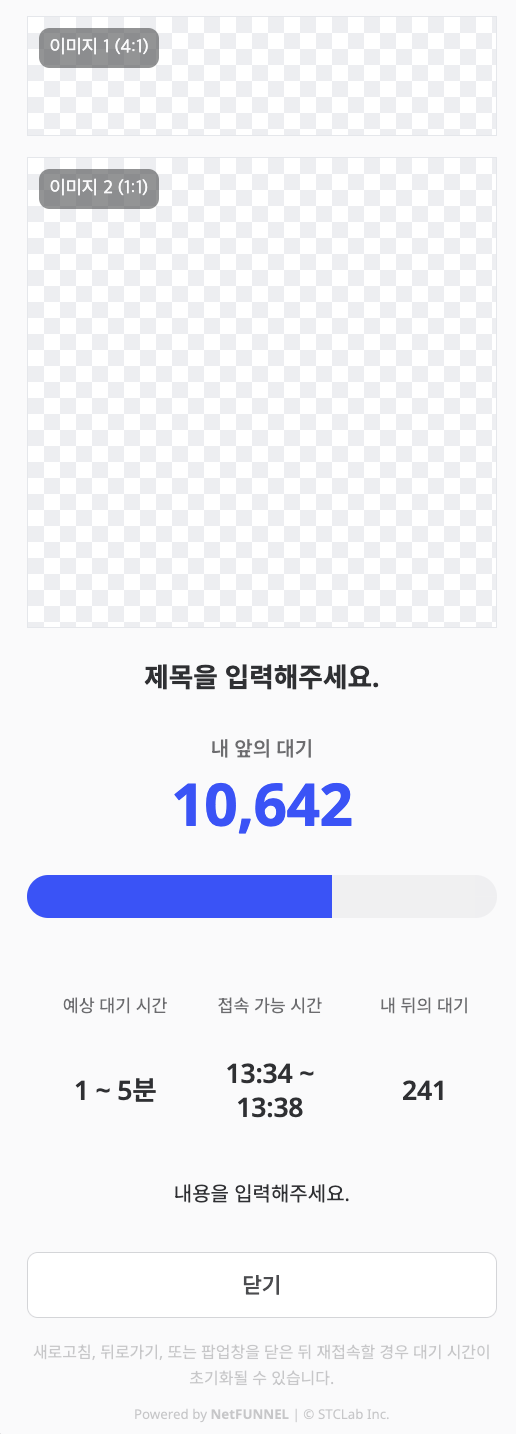
이벤트 중
대기열 번호 및 대기 시간
진입 시스템
사후 대기실
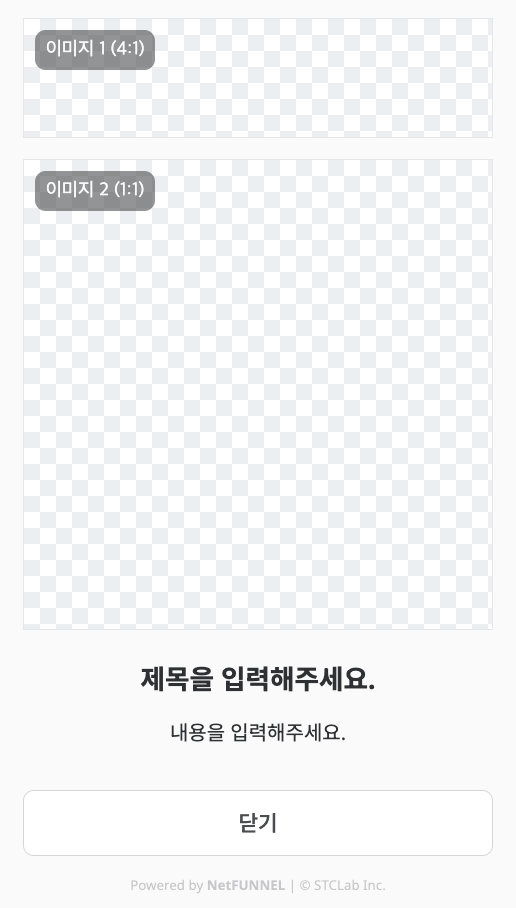
이벤트 후
마케팅 콘텐츠
리디렉션 버튼
작동 방식
시스템은 예약된 스케줄에 따라 대기실을 자동으로 전환합니다. 이벤트 스케줄에 맞는 대기실을 예약하면, 설정된 실행일시에 해당 대기실이 활성화됩니다. 기본적으로 사전 대기실, 기본 대기실, 사후 대기실의 순서가 권장됩니다. 각 대기실은 예약된 실행일시에 자동으로 전환되며, 다른 스케줄이 없으면 현재 상태를 유지합니다.
사전 대기실은 반드시 기본 대기실과 함께 설정되어야 합니다.
스케줄 등록
세그먼트 수정 화면으로 이동하여 스케줄 예약 섹션으로 이동합니다.
중앙 타임라인에서 원하는 시간대를 클릭하거나 [새 스케줄 등록] 버튼을 클릭하여 새로운 대기실 스케줄을 추가합니다.
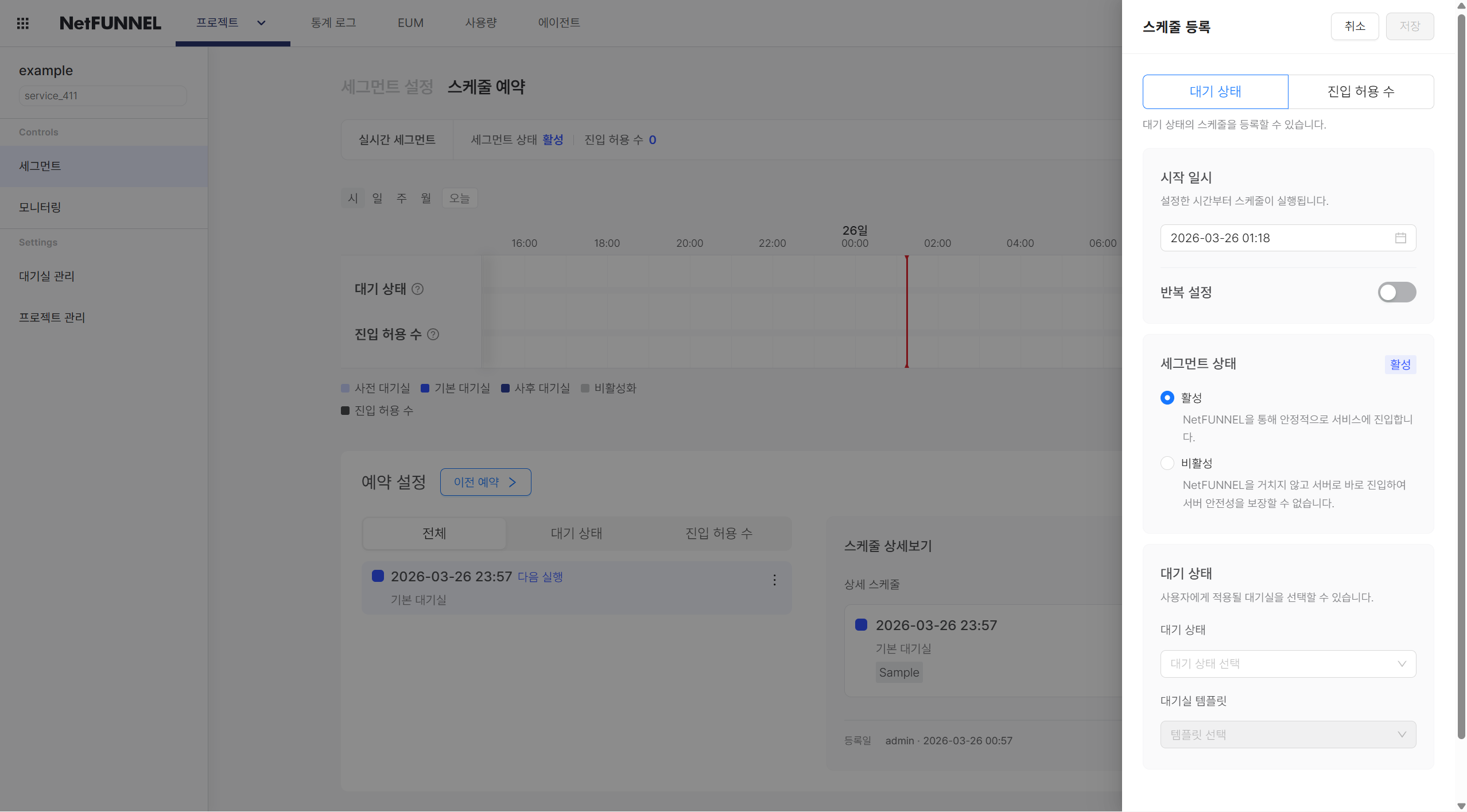
스케줄 등록은 최소 현재 시간 기준 2분 후부터 가능합니다.
대기 상태
[대기 상태] 탭에서는 다음을 설정해야 합니다.
- 시작 일시
- 날짜 및 시간: 스케줄이 실행될 날짜와 시간을 선택합니다 (별도 UTC 설정 가능, 시간대 설정 참고)
- 이 시간에 해당 대기실이 활성화됩니다.
늦은 밤부터 다음 날 새벽까지 진행되는 등 날짜가 바뀌는 시간대여도 하나의 스케줄로 설정할 수 있습니다.
-
반복 설정
- 반복적으로 대기실이 생성되기를 원한다면 토글 ON 후 해당 대기실을 '매일', '매주', ‘매월’ 단위로 반복적으로 생성할지 선택합니다.
- 반복 기간 동안 설정한 주기대로 대기실이 생성됩니다.
-
세그먼트 상태
- 해당 스케줄 동안 NetFUNNEL 기능을 활성화할지 선택합니다.
- 비활성화할 경우 NetFUNNEL의 모든 기능이 무효화되어 서버 안정성을 보장할 수 없습니다.
NetFUNNEL 비활성화 스케줄 이후에는 반드시 다시 활성화하도록 합니다.
- 대기 상태
- 기본 대기실, 사전 대기실, 사후 대기실 중 해당 스케줄에 설정하고자 하는 대기실을 선택합니다.
- 템플릿 드롭다운에서 미리 생성해 둔 템플릿을 선택하여 커스터마이징 할 수 있습니다.
예시:
- 2026-01-08 07:00 - 상태: 사전 대기실, 템플릿: Pre-Sample
- 2026-01-10 07:00 - 상태: 기본 대기실 (템플릿: Sample, 자동 적용)
진입 허용 수
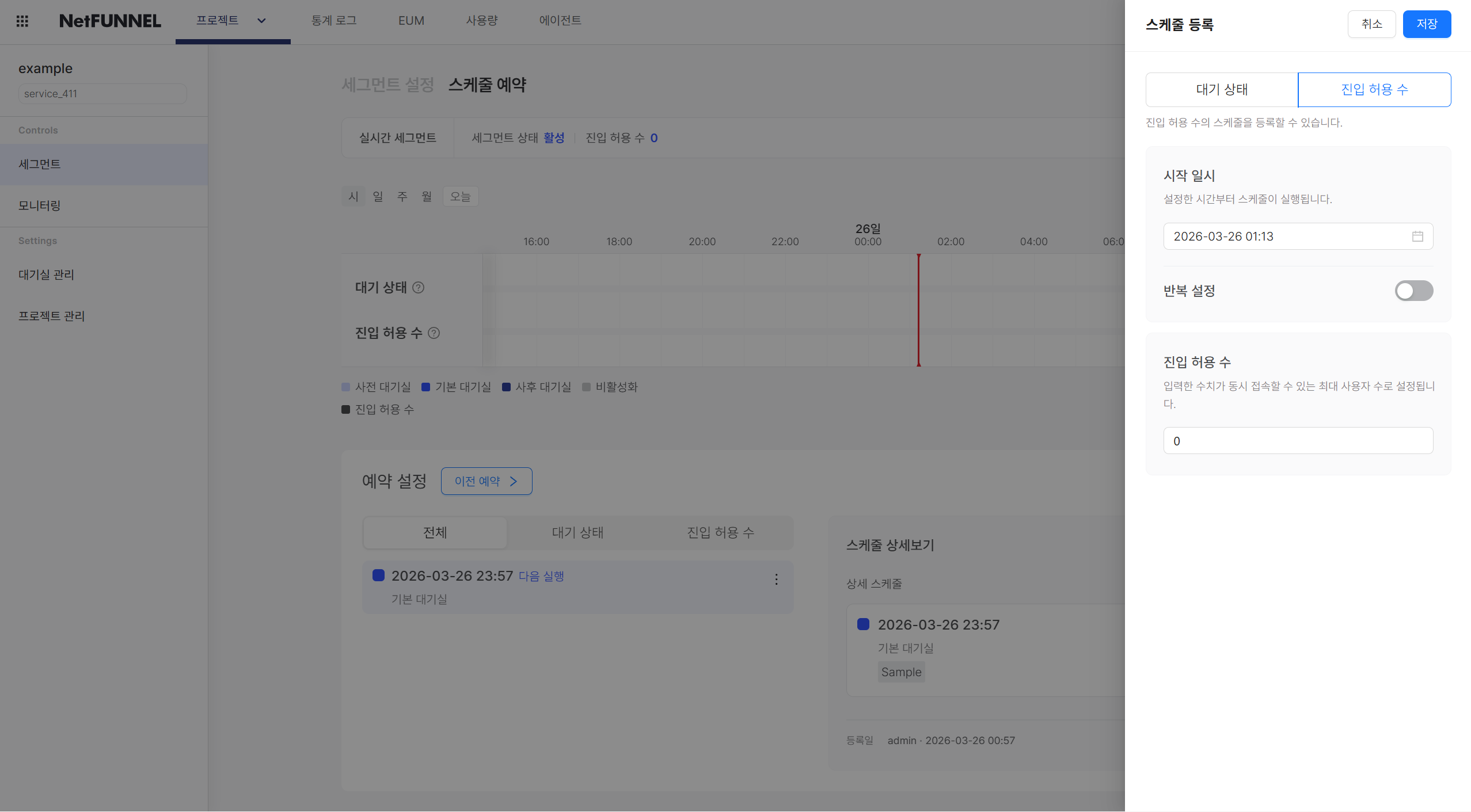
[진입 허용 수] 탭에서는 특정 시간에 '진입 허용 수(동시 접속 인원 수)' 값을 자동으로 변경하는 예약 기능을 지원합니다. 해당 기능을 통해 관리자가 상주하지 않아도 설정한 시간대에 맞춰 서버 진입 인원을 유연하게 제어할 수 있습니다.
[대기 상태] 탭 설정과 마찬가지로 시작 일시, 반복 여부를 설정한 후 해당 시간대에 적용할 진입 허용 수를 특정합니다.
세그먼트별 최대 20개 스케줄 등록이 가능합니다. (대기 상태 스케줄 최대 10개, 진입 허용 수 스케줄 최대 10개)
반복 설정된 스케줄의 경우, 반복 횟수와 관련없이 총 1개의 스케줄로 인정합니다.
사전-기본 대기실이 연결된 경우, 해당 스케줄은 예약 설정 목록에서 따로 표시되나 1개로 인정합니다.
스케줄 확인
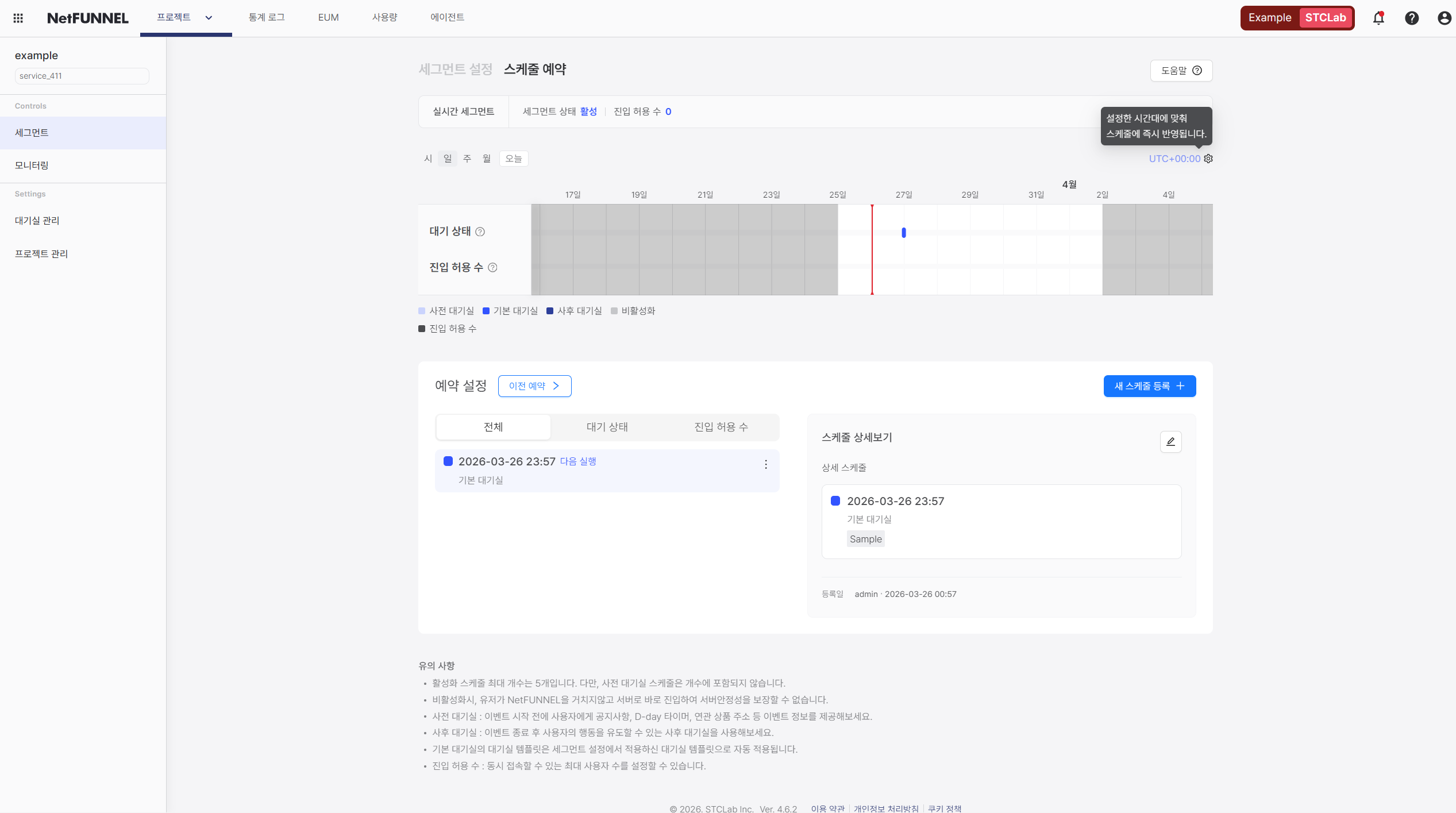
생성한 스케줄은 [스케줄 예약] 페이지 중앙의 [타임라인] 또는 [예약 설정]에서 볼 수 있습니다. [예약 설정]의 [이전 예약] 기능을 활용하면 이전에 실행된 대기실의 기록도 확인 가능합니다.
세그먼트 목록 화면에서도 등록된 스케줄을 확인할 수 있습니다.
스케줄 개수 표시: 세그먼트 목록에서 각 세그먼트에 등록된 스케줄 개수가 표시됩니다.
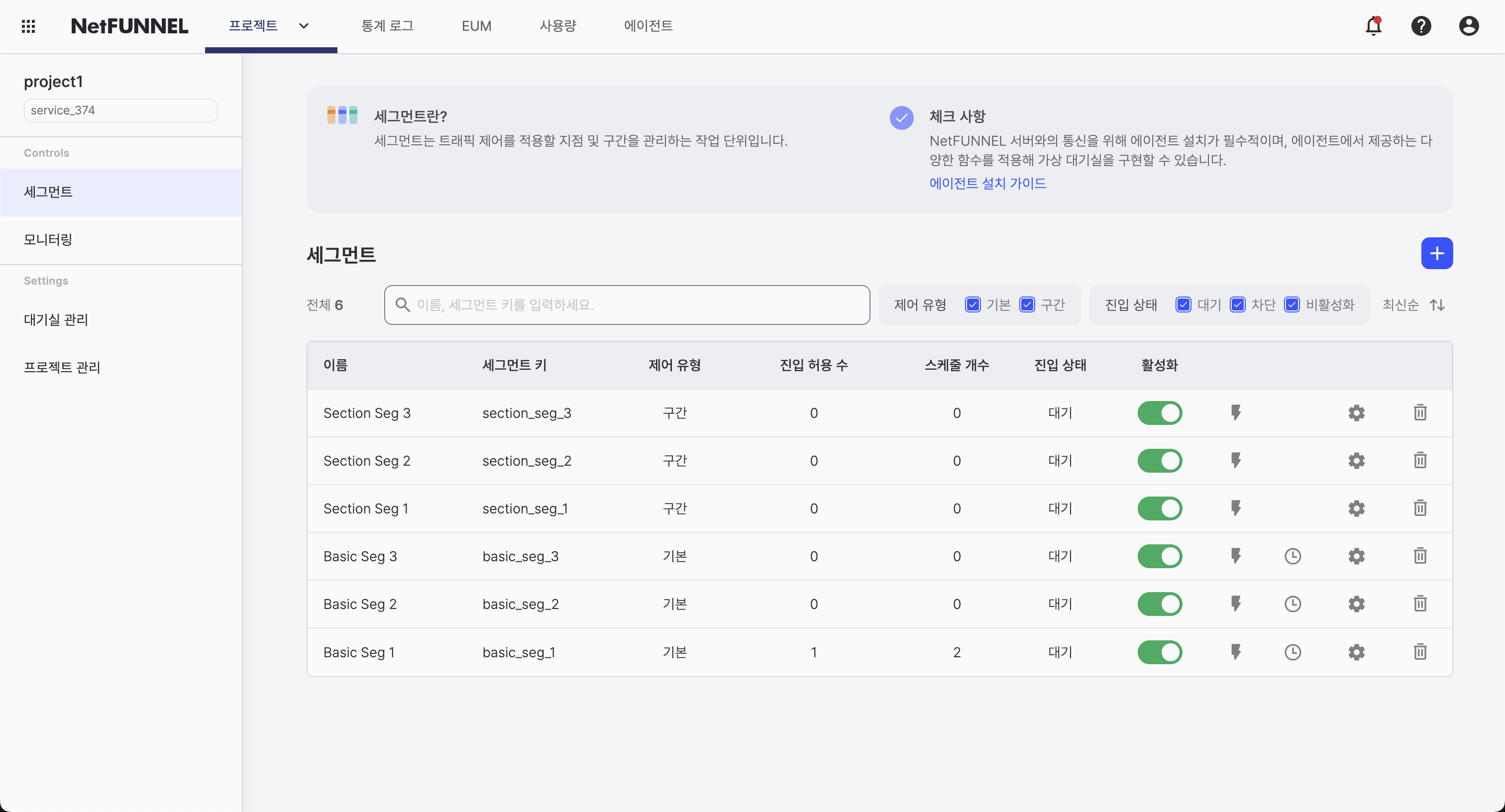
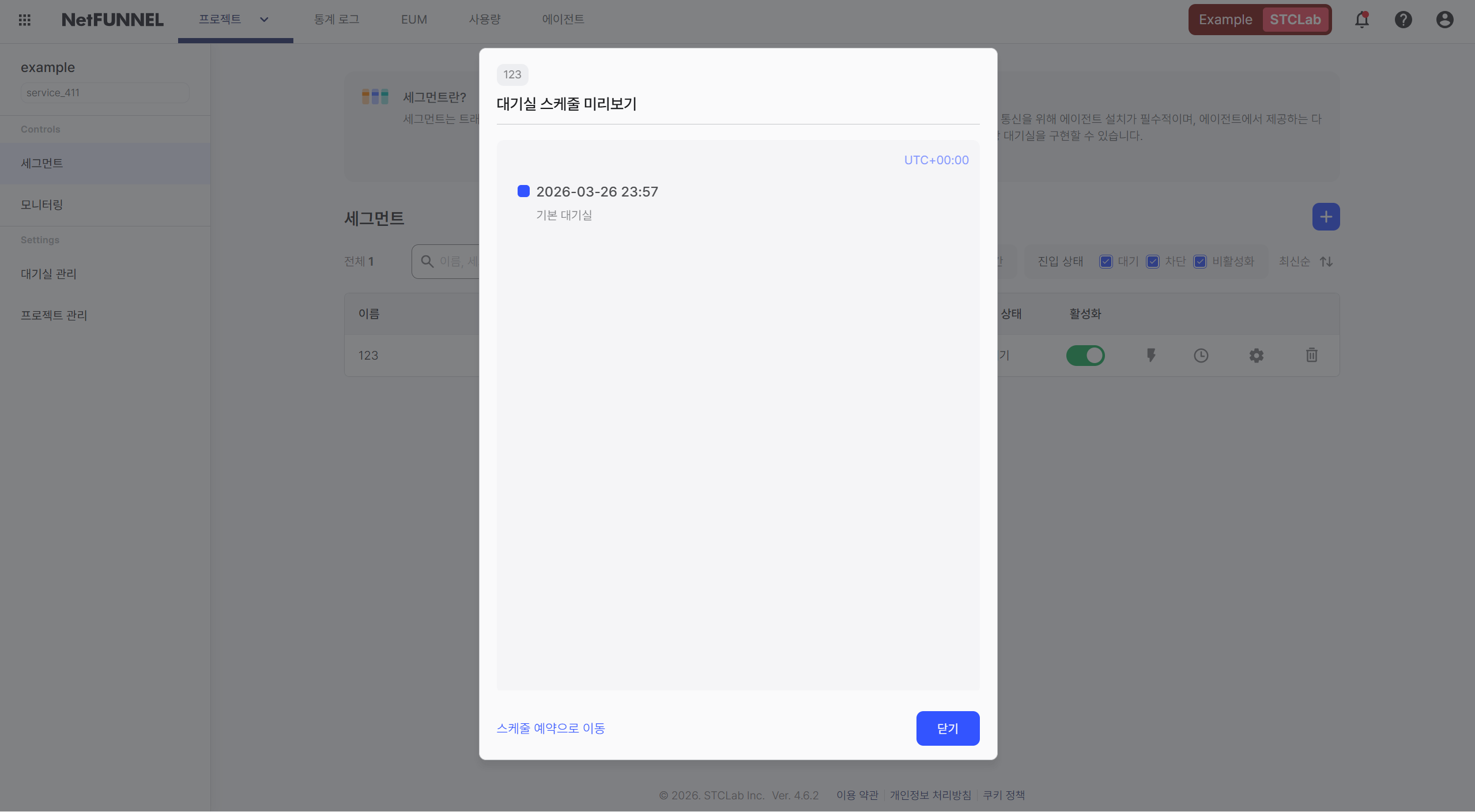
스케줄 미리보기: 세그먼트 목록에서 시계 모양 아이콘을 클릭하면 등록된 스케줄들을 미리볼 수 있습니다.
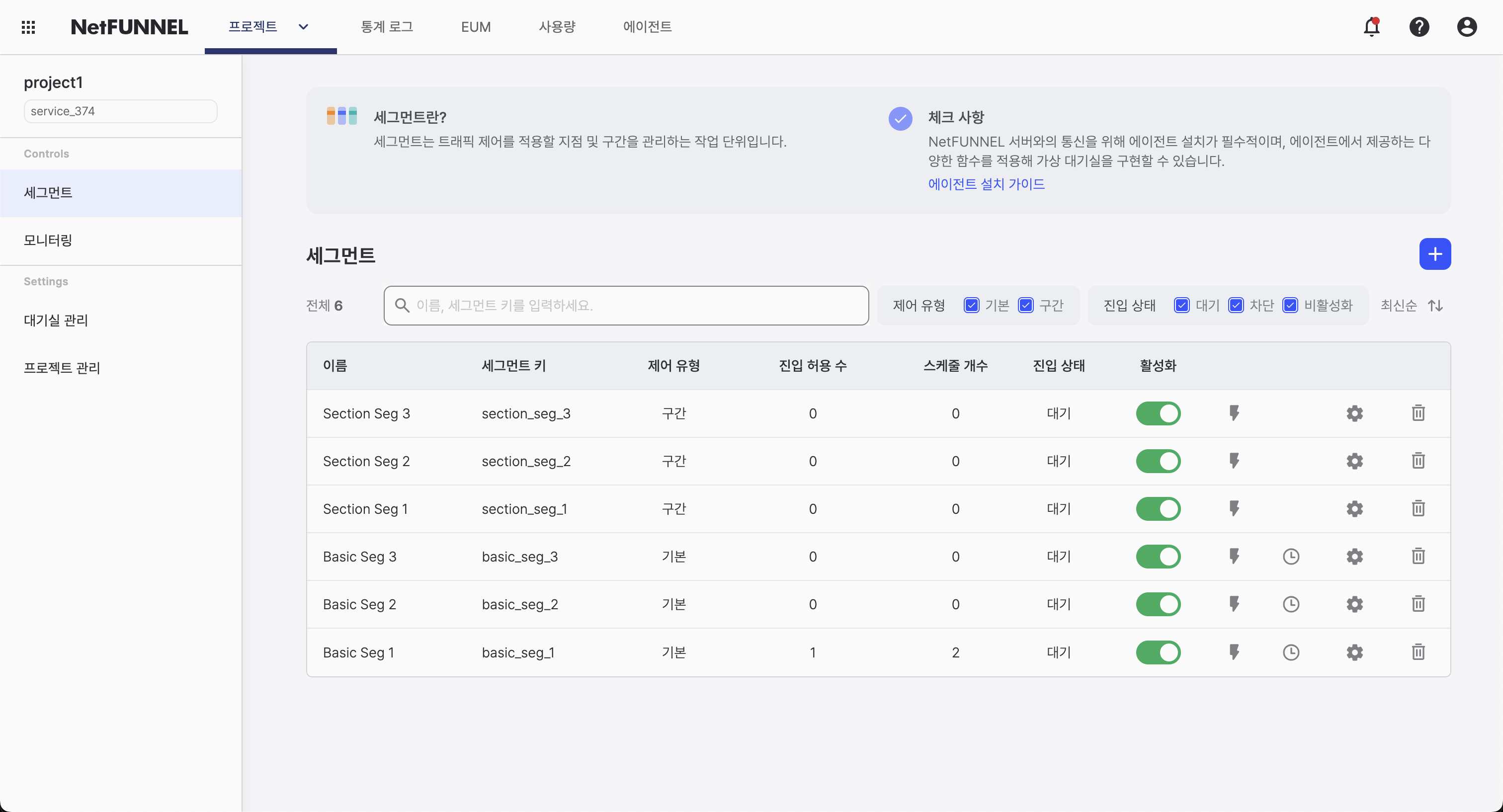
시계 아이콘을 클릭하면 대기실 스케줄 미리보기 다이얼로그가 표시됩니다. 다이얼로그에서 등록된 스케줄 목록을 확인할 수 있으며, [스케줄 예약으로 이동] 버튼을 클릭하면 스케줄 수정 화면으로 이동할 수 있습니다.
스케줄 수정 및 관리
중앙 [타임라인]에서 마커를 호버하거나 [예약 설정] 목록을 읽어 상세 정보를 확인하고, 스케줄을 클릭해 수정 및 삭제합니다. 이미 실행된 스케줄은 수정 및 삭제할 수 없습니다. 2분 이내로 실행될 스케줄의 대기 상태(예: 기본 대기실) 및 템플릿 또한 수정할 수 없습니다.
스케줄 수정:
- 실행일시 변경 (현재 시간으로부터 최소 2분 이후)
- 상태 변경 (기본 대기실/사전 대기실/사후 대기실/비활성화 중 선택)
- 대기실 템플릿 변경 (사전 대기실 또는 사후 대기실 상태인 경우)
- 반복 설정 기능
스케줄을 삭제하면 해당 시점의 대기실 전환이 발생하지 않으며, 이전 스케줄 상태가 유지됩니다
시간대 설정
NetFUNNEL은 계정의 기본 설정과 별개로, 각 세그먼트마다 독립적인 시간대를 설정할 수 있는 기능을 제공합니다. 따라서 스케줄을 예약하기 전, 타임라인에 적용된 UTC 기준이 실제 서비스 지역과 일치하는지 반드시 확인해야 합니다.
초기값은 콘솔에 설정된 계정 시간대를 따르지만, [스케줄 예약]의 UTC 설정에서 이를 변경할 수 있습니다. 콘솔 설정과 다른 시간대의 글로벌 서비스를 운영 중이라면, 스케줄 예약 전 타임라인 우측 상단의 시간대 설정(예: UTC+09:00)을 서비스 지역에 맞춰 우선적으로 조정해 주시기 바랍니다.
원활한 이벤트 진행을 위해 사전에 대기실 스케줄 운영 테스트를 진행해 보세요. 테스트용 대기실로 임시 스케줄을 생성한 후 다음 기능을 확인합니다.
- 예약한 시간에 정상적으로 대기실이 표시되는지 확인
- 대기실 템플릿의 모든 링크와 콘텐츠가 작동하는지 확인
- 휴대폰 및 태블릿에서 의도한 디자인이 보이는지 확인
- 대기 중 대기열 번호가 올바르게 나타나는지 확인
고급 구성 옵션 및 통합 세부 사항은 기본 제어 세그먼트 개요 및 기본 설정 문서를 참조하세요.