スケジュール予約
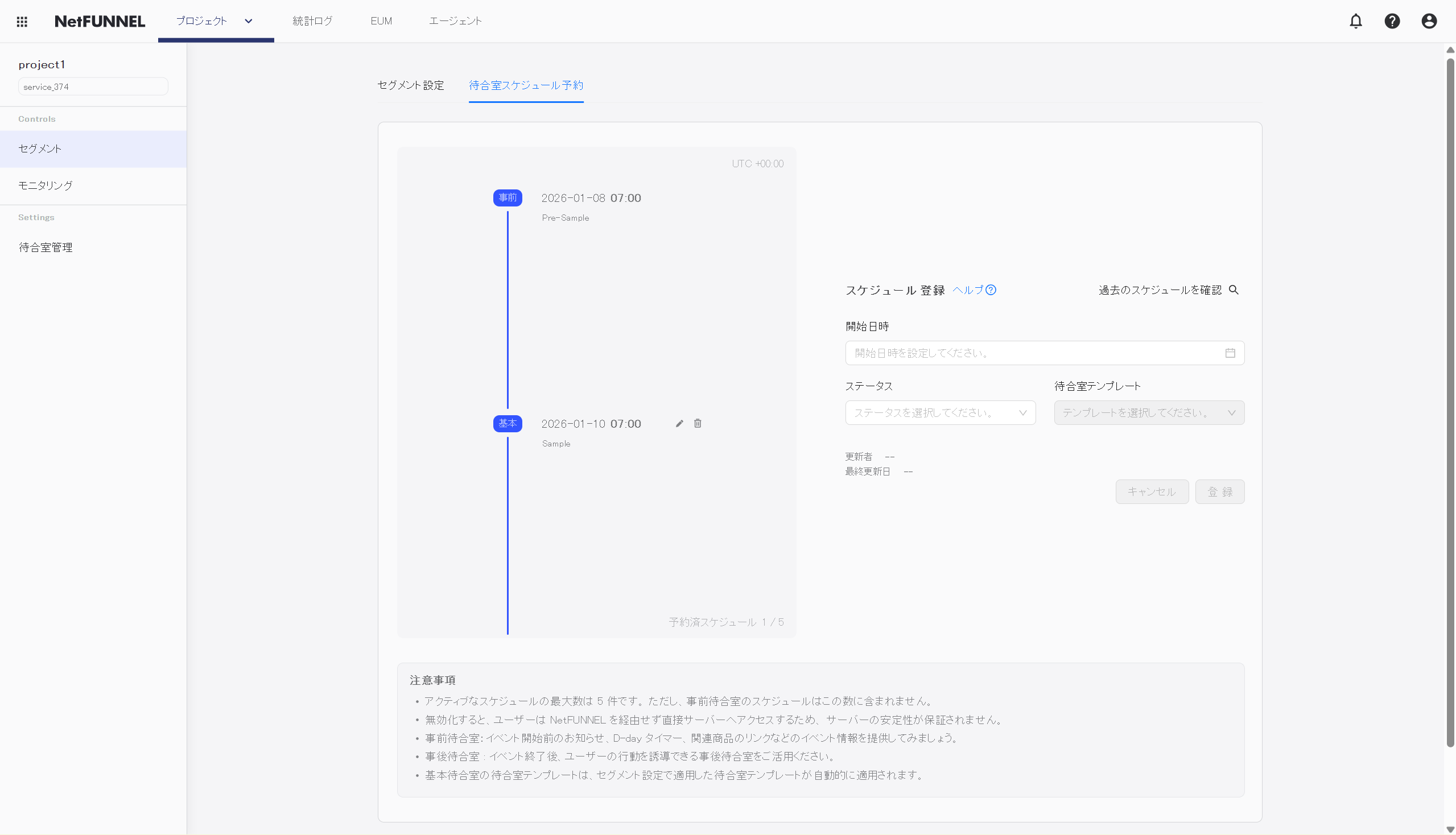
スケジュール予約は、特定イベントの時間計画に合わせて待合室の種類を切り替えたり、サービスの進入許容数を自動的に変更したりできる管理ツールです。 切り替え時点に特定の待合室状態と進入許容数の値を予約しておくと、 システムが約束された時間に合わせてユーザーフローを段階的に管理し、複雑なトラフィック制御シナリオを自動的に実行します。 [セグメント設定] の横にある [スケジュール予約] タブから利用できます。
概要
大規模トラフィックが予想されるイベントは、単に「開始」と「終了」という2つの時点だけで区切られません。 サーバー負荷は実際のイベント時刻より前に始まり、より遅く終わるため、時間帯別の負荷を精密に分散する対策が必須です。 NetFUNNELは、このようなイベント前後の過程でユーザーの待機形態とサーバー安定性を運用者が意図した通りに精密に操作できるよう支援します。
NetFUNNELスケジュール予約システムを通じて事前待合室、基本待合室、事後待合室を連続的に設定しておくと、 ユーザーは告知とカウントダウンを確認する事前イベント領域から、待機列管理が行われるメインイベント、 そして追加マーケティングのための事後イベント空間を途切れることなく体験します。 リアルタイムで運用者が設定を手動変更する必要なく、事前に定義されたシナリオに従ってシステムが待合室状態を自ら切り替えます。
進入許容数予約機能を活用すると、時間別サーバートラフィック流入量も無理なく調整できます。 時間帯別に進入可能な同時接続者数を異なるように予約しておくと、 運用者がリアルタイムで待機しなくてもNetFUNNELがサーバー閾値をシナリオ通りに調整します。 例えば、イベントが8時に開始される場合、7時30分に進入許容数が100人になるよう予約しておきます。 7時45分には事前待合室が実行されるよう予約し、 正時の8時には進入許容数を10人に、待合室を基本待合室に切り替えるよう連続予約すれば、 ユーザーの待機体験とサーバー負荷を段階的に制御できます。
待合室スケジュール予約は、セグメントが待機モードのときのみ動作し、ブロックモードでは動作しません。
役割
NetFUNNELが提供する3つの待合室の形は次のとおりです。
事前待合室
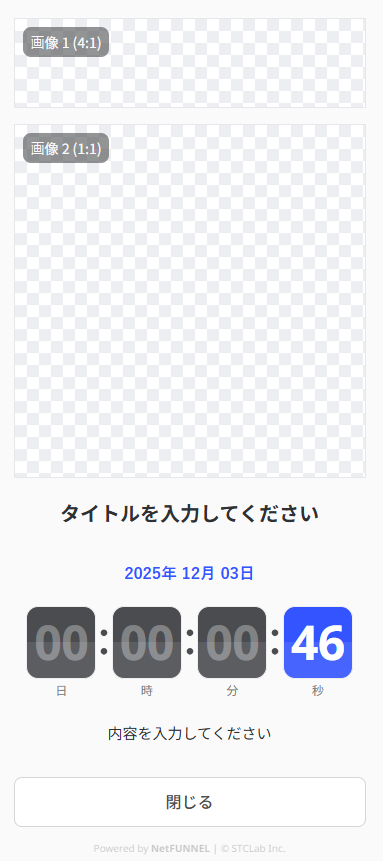
イベント前
待機列番号なし
告知とカウントダウン
メイン待合室
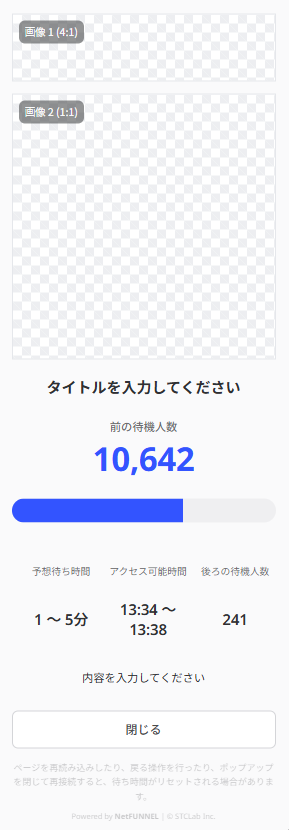
イベント中
待機列番号と待機時間
進入システム
事後待合室
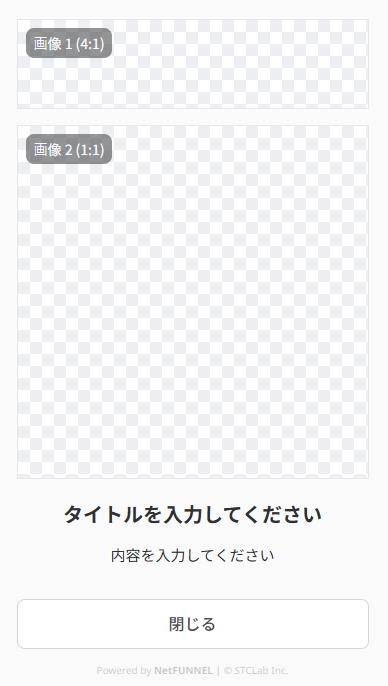
イベント後
マーケティングコンテンツ
リダイレクトボタン
動作の仕組み
システムは 予約されたスケジュール に従って待合室を自動的に切り替えます。イベントスケジュールに合う待合室を予約すると、設定した実行日時にその待合室が有効化されます。 基本的に事前待合室、基本待合室、事後待合室の順序が推奨されます。各待合室は予約された実行日時に自動的に切り替わり、他にスケジュールがなければ現在の状態を維持します。
事前待合室は必ず基本待合室と一緒に設定する必要があります。
スケジュール登録
セグメント編集画面に移動し、スケジュール予約 セクションに移動します。
中央タイムラインで希望する時間帯をクリックするか、[新規スケジュール登録] ボタンをクリックして新しい待合室スケジュールを追加します。
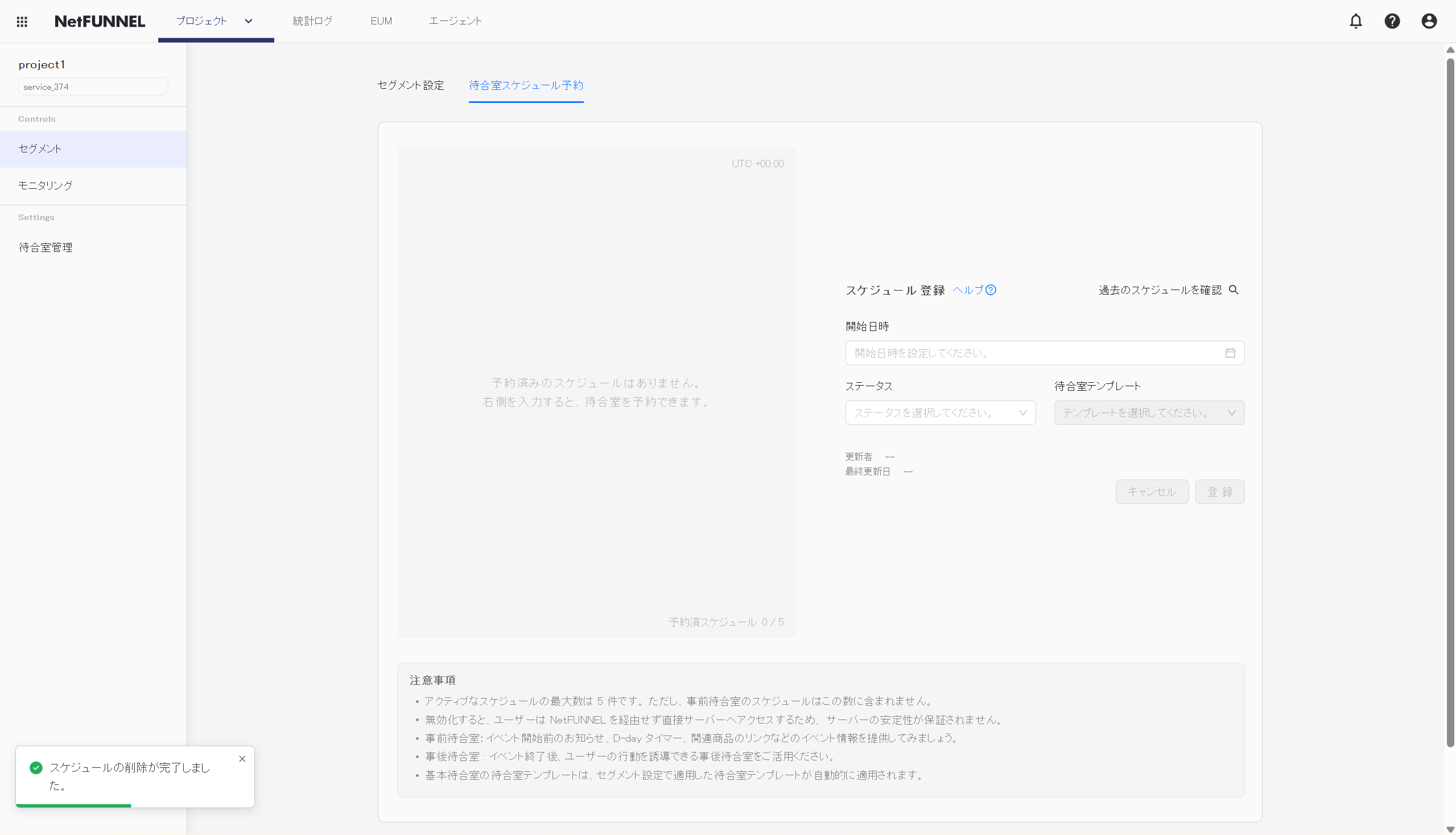
スケジュール登録は、最小で現在時刻から2分後から可能です。
待機状態
[待機状態] タブでは次を設定する必要があります。
- 開始日時
- 日付と時刻: スケジュールが実行される日付と時刻を選択します(別途 UTC 設定可能、タイムゾーン設定 参照)
- この時刻に、該当する待合室が有効化されます。
深夜から翌朝まで進行するなど日付が変わる時間帯でも、1つのスケジュールとして設定できます。
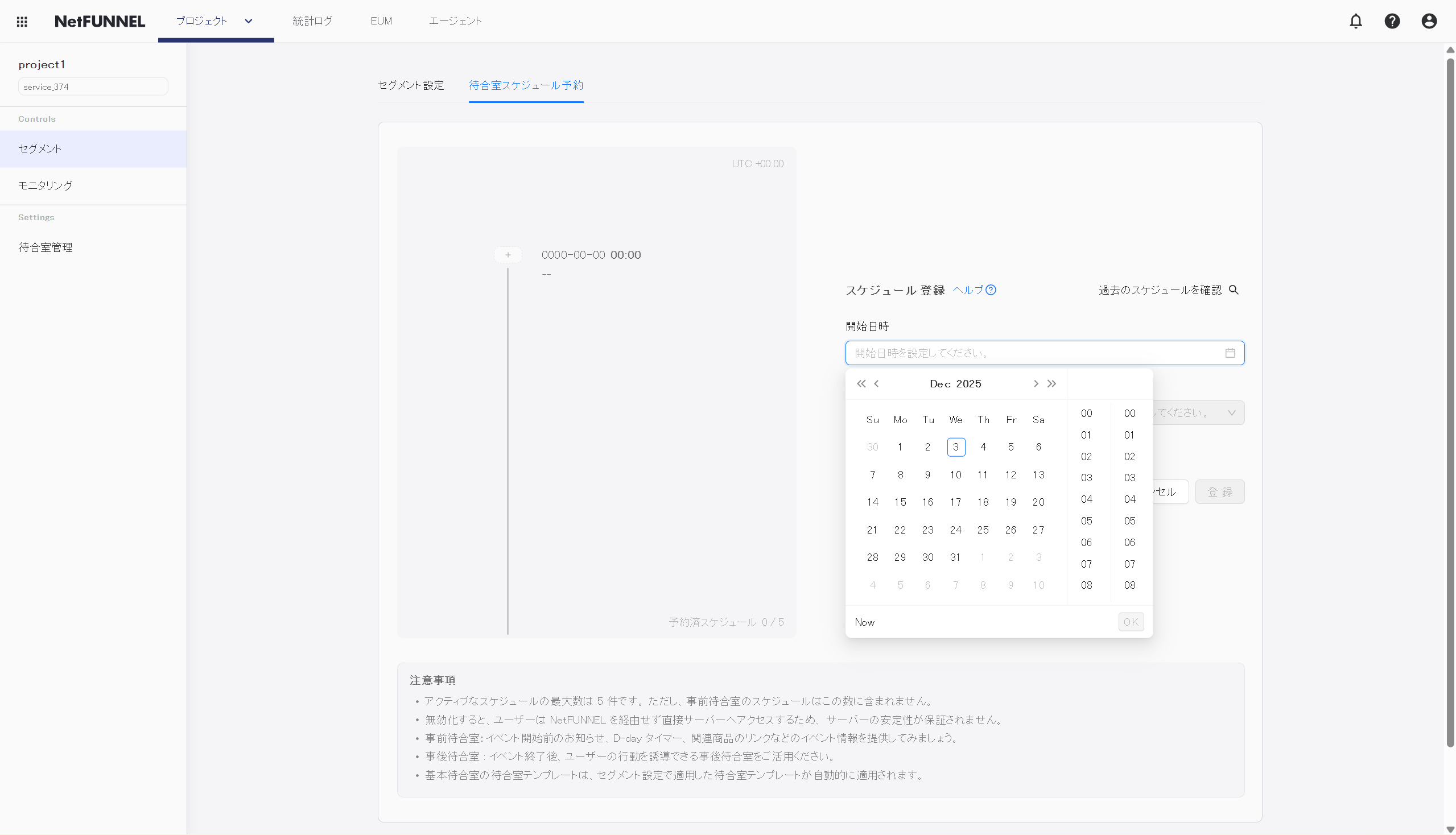
-
繰り返し設定
- 繰り返し待合室を作成したい場合はトグルをONにし、該当待合室を「毎日」、「毎週」、「毎月」単位で繰り返し作成するかを選択します。
- 繰り返し期間中は、設定した周期通りに待合室が作成されます。
-
セグメント状態
- 該当スケジュール期間中にNetFUNNEL機能を有効にするかを選択します。
- 無効にすると、NetFUNNELのすべての機能が無効化され、サーバー安定性を保証できません。
NetFUNNEL無効化スケジュール以降は、必ず再度有効化するようにします。
- 待機状態
- 基本待合室、事前待合室、事後待合室の中から、該当スケジュールに設定したい待合室を選択します。
- テンプレートドロップダウンから、事前に作成したテンプレートを選択してカスタマイズできます。
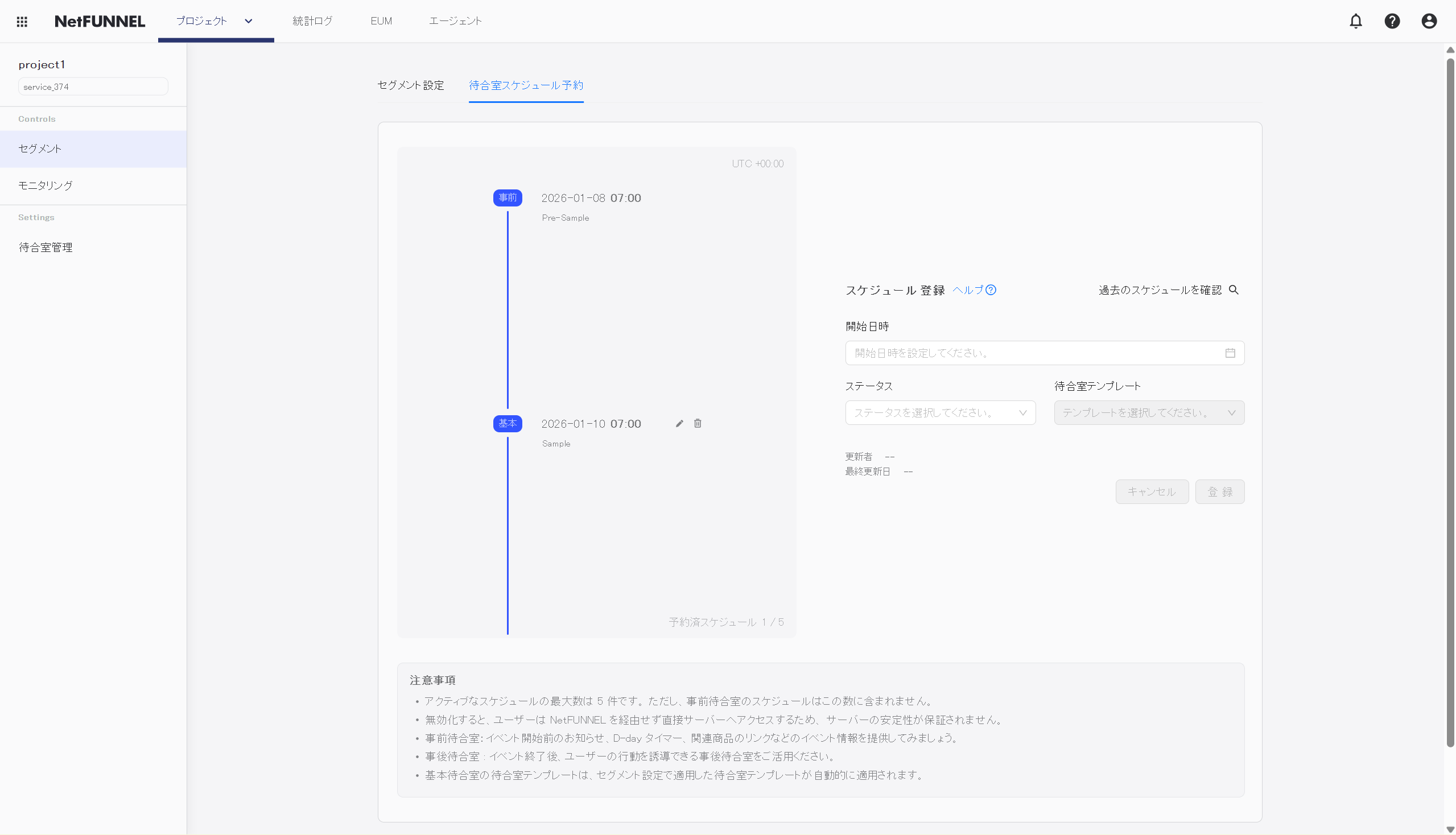
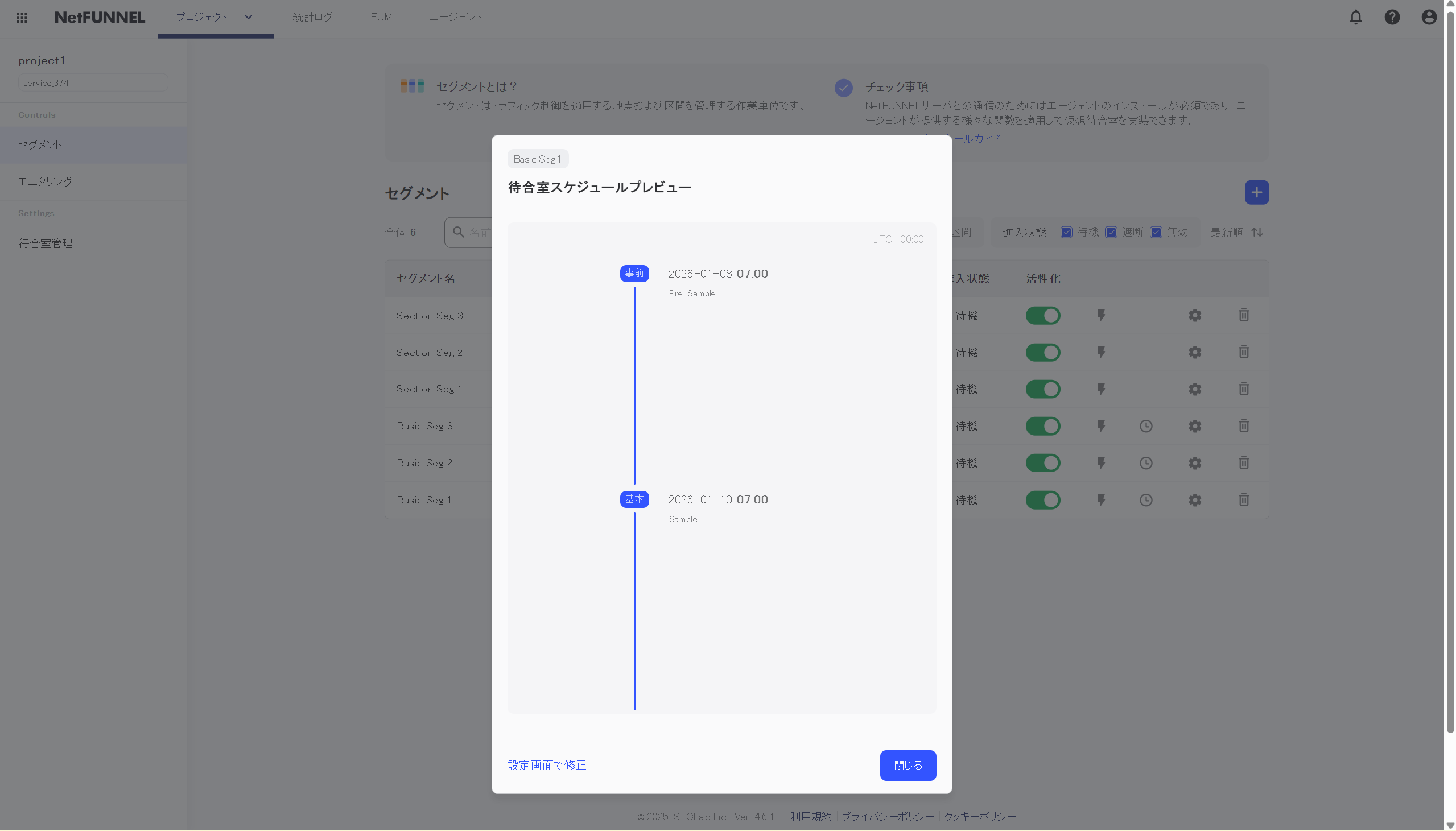
例:
- 2026-01-08 07:00 - 状態: 事前待合室、テンプレート: Pre-Sample
- 2026-01-10 07:00 - 状態: 基本待合室(テンプレート: Sample、自動適用)
進入許容数
[進入許容数] タブでは、特定の時刻に「進入許容数(同時接続人数)」の値を自動的に変更する予約機能をサポートします。 この機能により、管理者が常駐しなくても設定した時間帯に合わせてサーバー進入人数を柔軟に制御できます。
[待機状態] タブ設定と同様に開始日時、繰り返しの有無を設定した後、該当時間帯に適用する進入許容数を指定します。
セグメントごとに最大20個のスケジュールを登録できます。 (待機状態スケジュール最大10個、進入許容数スケジュール最大10個)
繰り返し設定されたスケジュールの場合、繰り返し回数に関係なく合計1個のスケジュールとして認定されます。
事前-基本待合室が連結されている場合、該当スケジュールは予約設定リストに別途表示されますが、1個として認定されます。
スケジュール確認
作成したスケジュールは、[スケジュール予約] ページ中央の [タイムライン] または [予約設定] で確認できます。 [予約設定] の [以前の予約] 機能を活用すると、以前に実行された待合室の記録も確認可能です。
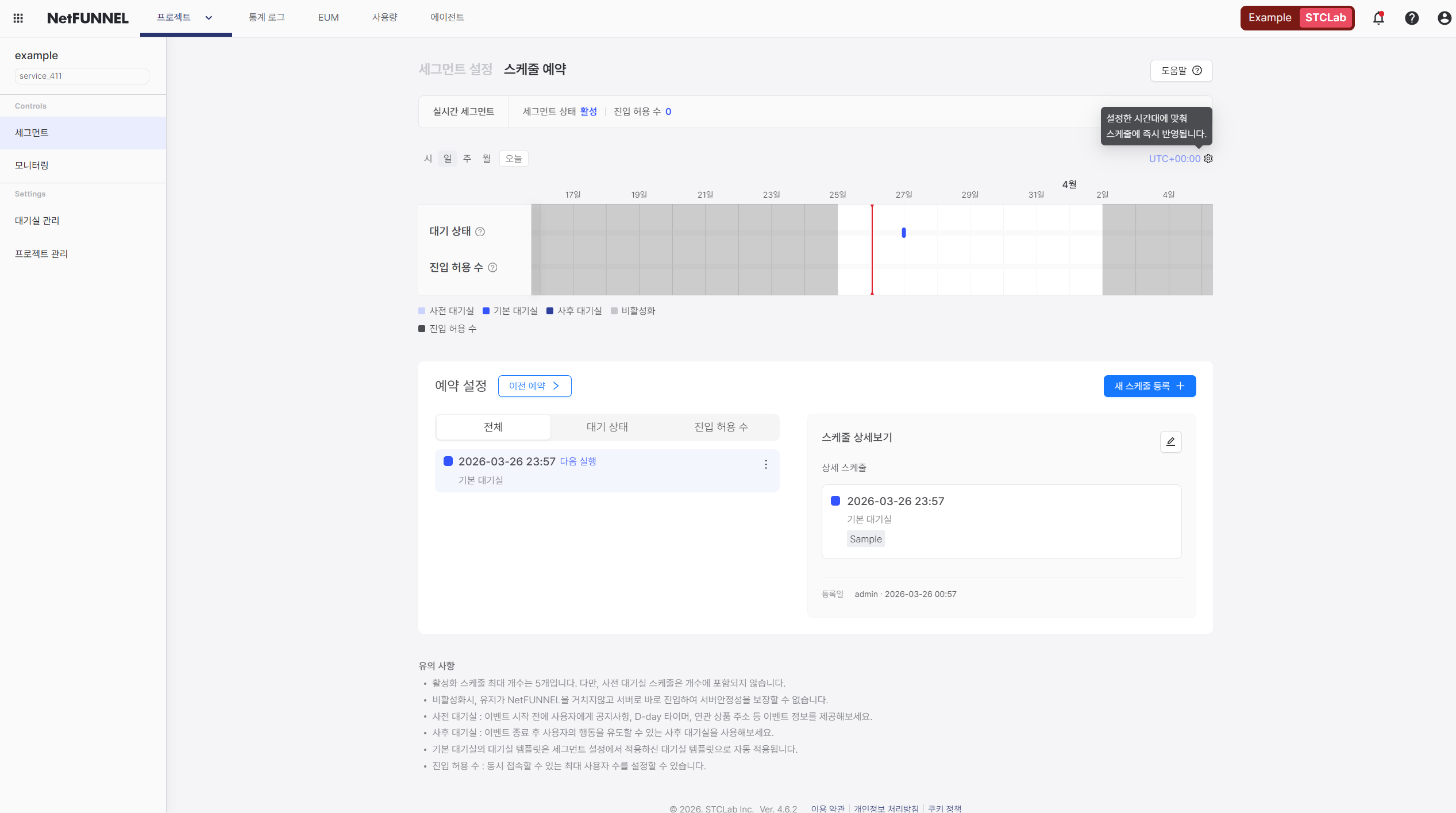
セグメント一覧画面からも、登録済みスケジュールを確認できます。
スケジュール件数表示: セグメント一覧に、各セグメントに登録されたスケジュール件数が表示されます。
スケジュールプレビュー: セグメント一覧で時計型アイコンをクリックすると、登録済みスケジュールをプレビューできます。
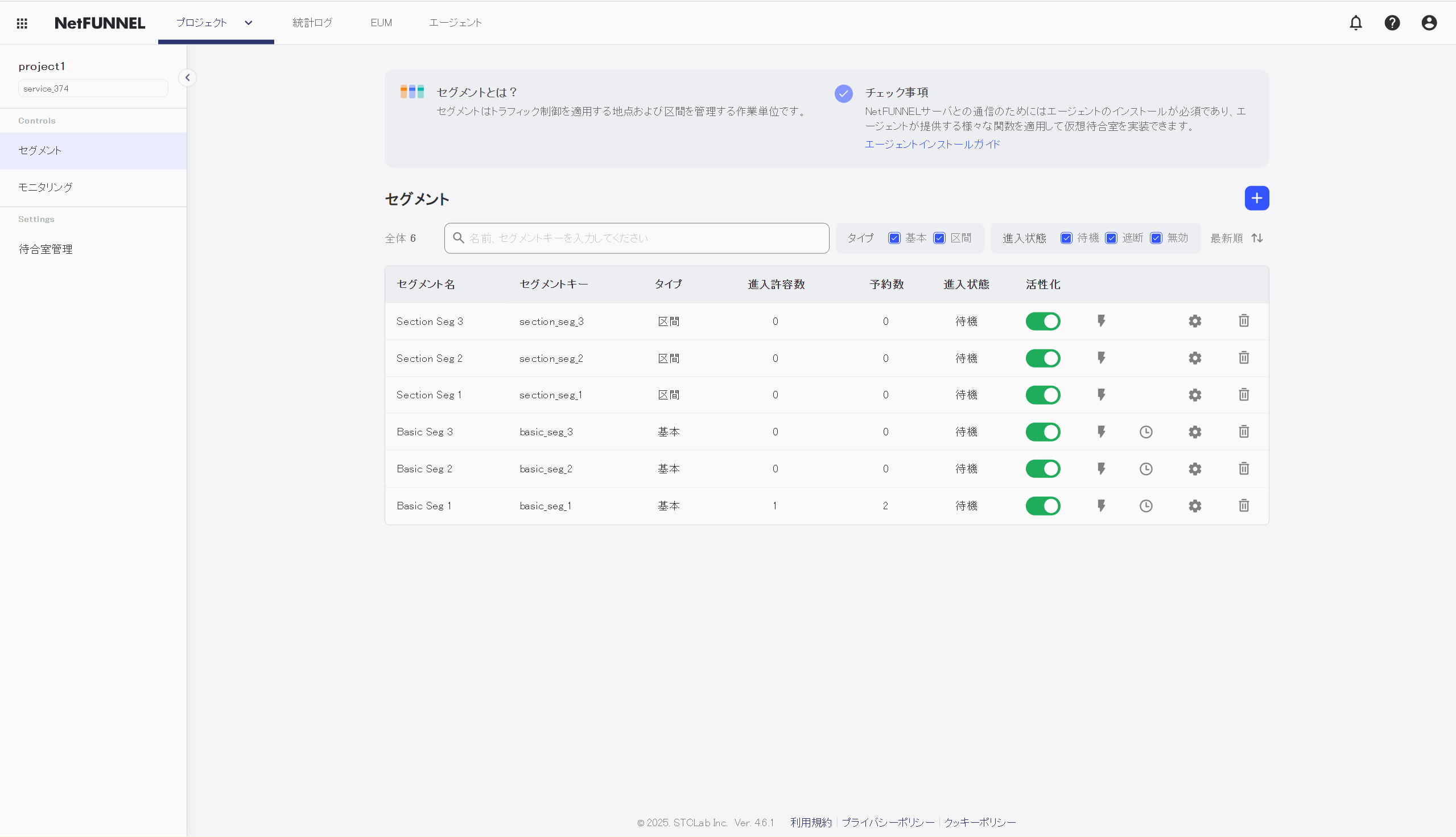
時計アイコンをクリックすると、待合室スケジュールプレビューダイアログが表示されます。ダイアログで登録済みスケジュールリストを確認でき、[スケジュール予約へ移動] ボタンをクリックするとスケジュール編集画面に移動できます。
スケジュールの編集と管理
中央 [タイムライン] でマーカーにホバーするか、[予約設定] リストを読んで詳細情報を確認し、スケジュールをクリックして編集および削除します。 既に実行されたスケジュールは編集および削除できません。2分以内に実行されるスケジュールの待機状態(例: 基本待合室)およびテンプレートも編集できません。
スケジュールの編集:
- 実行日時の変更(現在時刻から最小2分後)
- 状態の変更(基本待合室/事前待合室/事後待合室/無効化から選択)
- 待合室テンプレートの変更(状態が事前待合室または事後待合室の場合)
- 繰り返し設定機能
スケジュールを削除すると、その時点での待合室の切り替えは発生せず、前のスケジュール状態が維持されます。
タイムゾーン設定
NetFUNNELはアカウントの基本設定とは別に、各セグメントごとに独立したタイムゾーンを設定できる機能を提供します。 したがって、スケジュールを予約する前に、タイムラインに適用されたUTC基準が実際のサービス地域と一致するか必ず確認する必要があります。
初期値はコンソールに設定されたアカウントタイムゾーンに従いますが、[スケジュール予約] のUTC設定でこれを変更できます。 コンソール設定と異なるタイムゾーンのグローバルサービスを運営中の場合は、 スケジュール予約前にタイムライン右上のタイムゾーン設定(例: UTC+09:00)をサービス地域に合わせて優先的に調整してください。
円滑なイベント進行のため、事前に待合室スケジュール運用テストを実施してください。 テスト用待合室で臨時スケジュールを作成した後、次の機能を確認します。
- 予約した時間に正常に待合室が表示されるか確認
- 待合室テンプレートのすべてのリンクとコンテンツが動作するか確認
- 携帯電話およびタブレットで意図したデザインが表示されるか確認
- 待機中に待機列番号が正しく表示されるか確認
高度な構成オプションおよび統合の詳細は、基本制御セグメントの概要 および 基本設定 を参照してください。